










為什麼你的設備在渴求一點DIY關愛(以及何時該舉白旗投降)
你懂的——按下電源鍵後毫無反應時那種心一沉的感覺。或者視頻會議裡網絡第五次斷線,你盯著那排怎麼也想不明白的閃爍指示燈。我們都經歷過。好消息是,許多常見的硬件小毛病完全可以在家搞定——只需要冷靜的頭腦和幾樣基礎工具。我不是說你得變成全職維修大神——雖然當你搜"附近電腦維修"看到報價時肉疼——但懂一點知識就能省下大錢。
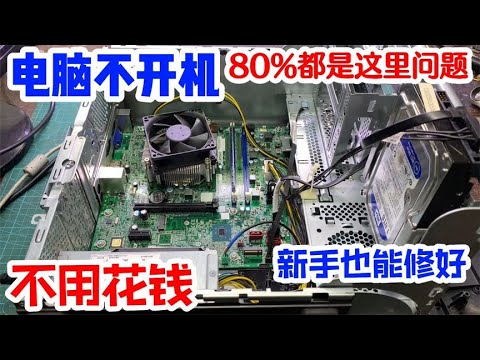
我們從最讓人恐慌的那個說起:電腦死活不開機。如果你正撓頭想著電腦開不了機怎麼辦,先別斷定是主板掛了。先檢查最明顯的東西:電源線兩頭都插緊了嗎?我花過很長時間才尷尬地發現是貓把線碰鬆了。如果插座沒問題,換根電源線試試。如果機器完全沒動靜——沒燈、沒風扇——你可能得學學怎麼測試電源。一個便宜的電源測試器(或者你用得慣萬用表也行)能告訴你電源是否輸出正確電壓。把24針接口上的綠色線跳接到任意黑色線;如果風扇不轉,就是你找到禍首了。但如果它短暫亮了一下又滅了,那可能是哪裡短路了。拔掉所有外設和內部硬盤,只留必需品再試一次。這就是基礎硬件診斷工具的作用——有時問題並不在你以為的那個部件。
既然打開了機箱,咱們聊聊那個像噴氣發動機一樣嗡嗡響的電腦風扇。風扇噪音大往往是太髒了。積灰會讓扇葉失去平衡,清靜的辦公室秒變風洞。關掉電腦,拔掉電源,小心地用壓縮空氣清潔風扇(按住扇葉別讓它超速旋轉)。如果噪音或摩擦聲還在,軸承可能快廢了。替換機箱風扇便宜得很,換一個五分鐘搞定。對於顯卡或CPU散熱器風扇,通常只換風扇就行,不用換整個散熱片。風扇噪音是電腦在禮貌地請求做個SPA——別等到它過熱關機才管。
那屏幕背叛了你怎麼辦?如果筆記本屏幕裂了、閃爍、或者出現迷幻的豎線,你可能想直接買新電腦。但換屏幕往往比你想的簡單。我當年給老ThinkPad換屏幕時,就看了一個YouTube視頻,定了同型號面板(查舊屏幕背面的型號),用螺絲刀套裝和一張舊信用卡撬邊框,不到一小時就換好了。關鍵要先拆電池,然後慢慢處理細排線。突然覺得"附近電腦維修"報價比買個零件加一點耐心貴多了。當然,如果你面對的是現代超極本——什麼都粘在一起的——那你可能更珍惜自己的理智,交給專業的人——這不丟人。
轉到網絡機櫃:網絡硬件故障排除感覺像黑魔法,其實只是按部就班而已。遇到交換機不工作?別直接認為它燒了。看LED燈。如果完全不亮,換個電源適配器試試。很多交換機用的是外置電源適配器,會無聲無息地壞掉。如果通電了但某個端口連不上,換根網線試,換個設備接那個端口。有時一個出問題的設備就能讓交換機鎖死——我有次因為一臺老IP攝像頭導致半個辦公室網絡癱瘓,拔掉它就恢復了。重啟一下交換機(沒錯,企業級設備也喜歡斷電重啟)。如果是可管理交換機,找個安靜時間登錄管理界面,看看錯誤計數或生成樹環路。對於簡單的非管理型交換機,最快的方法是換一臺,看問題是否跟著硬件走。
然後就是最煩人的修理WiFi路由器問題。WiFi隨機掉線、家裡沒人時也緩衝、網速慢得像2005年。先從經典操作開始:給貓和路由器斷電重啟。拔掉電源等30秒,不是快速再插上。然後檢查位置:路由器被埋在水族箱或微波爐後面?這些是信號殺手。如果經常斷連,登錄路由器管理頁面,看看信道選擇。鄰居的重疊信道會造成混亂;換到較空閒的信道(2.4GHz用1、6或11,5GHz用自動功能)。我見過固件更新治好頑固斷連的,所以別忽略。還有問題?電源適配器老化會導致路由器行為異常——用萬用表測一下很便宜。
現在或許你中了升級的毒。一份電腦硬件升級指南不需要是乾巴巴的手冊。最好的升級是那些花一小部分錢就能讓你感覺像換了臺新電腦的。SSD仍然是王者:把系統從舊機械硬盤克隆到哪怕是入門級SATA SSD,開機速度和程序啟動都會有質的飛躍。內存緊隨其後——如果你經常內存滿載、交換到磁盤,再加8GB或16GB就能煥發新生。下單前,先運行一下系統自帶的硬件診斷工具(Windows內存診斷或MemTest86)確認當前內存健康,並檢查是否有空插槽。對於遊戲或視頻剪輯,新顯卡需要先看看你的電源能不能帶動——這又繞回到學會如何測試電源功率容量了。別忘了小細節:一罐壓縮空氣和一點導熱膏給CPU散熱器重新塗抹,能讓溫度降10度,可能正好解決我們之前說的風扇噪音問題。
最後,要知道何時退後。如果你已經做了基本的網絡硬件排查、換了網線、測試了電源,但交換機還是不工作或電腦無法自檢,那就沒什麼不好意思的——去搜"附近電腦維修"找家靠譜的店。他們有備件可以替換測試,還有大多數人不具備的昂貴診斷工具,比如PCIe分析儀或熱成像儀。目標是你足夠了解,不至於被推銷不需要的東西;你也足夠有能力,自己搞定那些小勝利。所以下次你的WiFi路由器開始發瘋,或者電腦風扇開始尖叫,你就有應對方案了——說不定還是個有趣的週末項目,而不是一場恐慌發作。