








땀 한 방울 안 흘리는 가이드: eBook, 백서, 디지털 매거진을 프로처럼 만드는 법
한 번쯤 정성스럽게 배치한 이미지가 엉뚱한 구석으로 튀어나간 eBook을 내보내본 적이 있거나, 마치 학술적인 지루함의 벽 같은 백서를 열어본 적이 있다면, 환영합니다 – 당신도 그 클럽의 일원입니다. 이 글에서는, 정제된 디지털 출판물과 "2007년에 Word로 만든 티가 팍 나는" 것 사이를 가르는 진짜 노하우를 알려드리려고 합니다. 엄격한 규칙은 잠시 내려두고, 커피 한 잔 하면서 친구처럼 이야기해보는 기분으로요.
웃긴 이야기지만, 대부분의 사람들은 초보자를 위한 책 레이아웃을 그냥 페이지에 텍스트를 때려 박는 거라고 생각합니다. 하지만 제가 누군가에게 eBook 레이아웃 디자인 팁을 이야기하기 시작하면, 그게 인테리어와 비슷하다는 걸 깨닫습니다 – 편안함, 흐름, 그리고 약간의 개성이 큰 차이를 만들죠. 첫 번째 진실 폭탄: 재배치 가능(reflowable) vs. 고정 레이아웃(fixed layout). 소설을 쓰고 있다면 재배치 가능 텍스트가 가장 좋습니다. 독자가 폰트 크기를 바꿔도 디자인이 깨지지 않죠. 하지만 요리책이나 사진 위주의 가이드라면 고정 레이아웃이 모든 요소를 정확히 원하는 위치에 고정해줍니다. eBook 서식 가이드에서는 대개 "챕터 제목은 일관성 있게, 수동으로 굵게 표시하지 말고 스타일을 사용하고, 독자를 위해서라도 300dpi 이미지를 넣어 파일을 50MB로 만들지 마라"고 조언합니다. 저는 eBook 디자인 모범 사례를 따르는데, 넉넉한 여백, 가독성 좋은 폰트(Georgia나 Lora를 추천), 그리고 클릭 가능한 목차를 넣는 겁니다 – 내용을 넘나들 수 없는 것만큼 독자를 짜증나게 하는 일도 없으니까요.
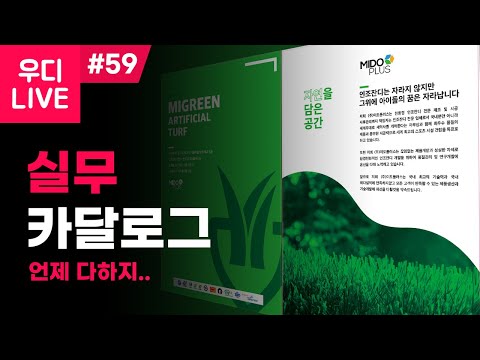
백서를 작업할 때는 게임이 완전히 달라집니다. 단순히 재미를 주는 게 아니라 데이터와 스토리로 주장을 입증해야 하죠. 백서 디자인 방법을 배우는 일은 그 구조를 이해하는 것에서 시작합니다. 저는 주로 백서 구조 예시를 참고합니다. 거의 항상 상단에 경영진 요약(executive summary)이 있고, 독자의 고통을 자극하는 문제 진술문(problem statement), 솔루션 개요, 그리고 연구 결과, 차트, 권장 사항이 본문을 이룹니다. 하지만 모든 걸 한 단계 업그레이드시켜주는 핵심은? 레이아웃 스케치를 먼저 하기 전에는 절대 글을 쓰지 않는 것입니다. 저는 2단 텍스트 블록, 주요 통계를 위한 인용구(pull quotes), 그리고 충분한 여백이 있는 백서 디자인 템플릿들을 모아둔 폴더를 가지고 다니며 필요에 따라 변형합니다. 제가 가장 좋아하는 트릭은 고객 브랜드의 미묘한 악센트 컬러를 콜아웃 박스와 구분선에 사용하는 것인데, 그래픽 디자이너를 바로 옆에 두지 않아도 곧바로 전문적인 디자인임을 알립니다. 막히면 Canva나 Adobe InDesign 같은 디지털 출판물 레이아웃 도구를 사용해보세요. 심지어 PowerPoint도 사용자 지정 슬라이드 크기를 A4로 설정하면 정렬 가이드가 초보자에게 친절해서 은근히 유용한 도구가 될 수 있습니다.
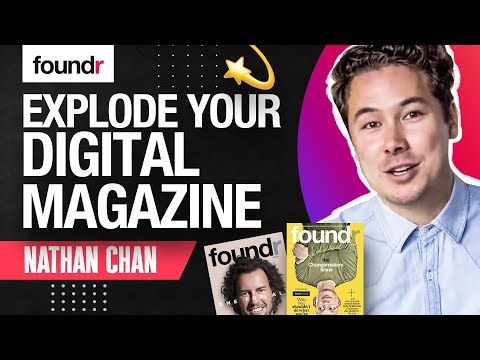
도구 이야기가 나왔으니 말인데, 디지털 매거진 레이아웃 소프트웨어가 창의성을 민주화했다는 사실에 대해 저는 정말로 감탄을 금치 못합니다. 예전에는 팀과 두꺼운 InDesign 매뉴얼이 필요했죠. 이제는 Affinity Publisher나 웹 기반 앱 같은 플랫폼에서 인터랙티브 요소를 드래그 앤 드롭으로 넣을 수 있습니다. 디지털 매거진을 어떻게 레이아웃할지 고민하는 일은, 스프레드(spread) 단위로 생각하기 시작하면 로켓 과학만큼 어렵게 느껴지지 않습니다. 스프레드는 독자가 가로 화면을 열었을 때 보는 두 개의 마주보는 페이지입니다. 저는 항상 스스로에게 묻습니다. 오른쪽에 시선을 사로잡는 앵커는 무엇이고, 왼쪽은 그것을 어떻게 뒷받침할까? 비디오, 애니메이션 인포그래픽, 하이퍼링크 내비게이션을 넣을 수도 있습니다. 하지만 중요한 것은, 적을수록 좋다(less is more)는 점입니다. 최고의 디지털 매거진은 엄선된 경험처럼 읽히지, 웹사이트를 그대로 덤핑한 느낌이 아닙니다. 각 기사는 명확한 시각적 위계를 갖추도록 구성합니다 – 굵은 헤드라인, 내용을 살짝 맛보게 하는 스탠드퍼스트(standfirst), 그리고 단조로움을 피하기 위해 폭을 달리한 컬럼. 디지털 출판물 레이아웃 도구에서 그리드를 사용하면 모든 요소가 정렬되어 제목이 따로 노는 일을 막을 수 있습니다.
이제 eBook, 백서, 디지털 매거진을 모두 아우르며, 제가 깨달은 공통점은 바로 읽는 매체(reading medium)를 존중하는 것입니다. 화면은 피로를 유발하므로 긴 텍스트를 소제목, 여백, 의미 있는 이미지로 나누어야 합니다. eBook의 경우, 출판하기 전에 eBook 서식 가이드 체크리스트를 한 번씩 살펴보세요: EPUB을 다양한 기기에서 테스트하고, 위도우와 오펀(widows and orphans)을 처리하고, 가능하면 각주(endnotes)를 팝업 각주로 변환합니다. 백서의 경우, 저는 정보 덩어리(information nuggets)를 설계하여 가독성을 높이곤 합니다. 밀도 높은 단락 옆에 핵심 요약 배지를 넣으면 효과가 큽니다. 디지털 매거진을 조립할 때는 먼저 제가 모아둔 백서 디자인 템플릿 중에서 간단한 템플릿으로 프로토타입을 만듭니다 – 두 형식 모두 깔끔하고 그리드 기반의 레이아웃을 선호하기 때문에 의외로 잘 전환됩니다.
제가 나눌 수 있는 가장 큰 비밀은? 제약을 포용하라는 것입니다. 처음 시작했을 때, 모든 멋진 트릭을 한 파일에 우겨넣으려고 할 때 가장 최악의 디자인이 나왔습니다. 이제는 서체 패밀리 하나를 고르고, 제한된 컬러 팔레트를 고수하며, 여백을 사후 생각이 아닌 적극적인 디자인 요소로 대합니다. 초보자를 위한 책 레이아웃을 배우든 분기별 산업 보고서를 다듬든, 좋은 디자인은 배경으로 물러나 콘텐츠가 빛나게 한다는 점을 기억하세요. 잠시 자리에서 일어나 신선한 눈으로 돌아오고, 뭔가 무겁게 느껴진다면 숨 쉴 공간이 더 필요하다는 신호입니다. 결국, 독자들은 당신이 그들의 여정을 편안하게 만들어준 것에 감사할 것입니다 – 그리고 당신은 주말에 찻잔 하나 옆에 두고 모든 작업을 혼자 끝냈을지라도 진정한 프로처럼 보일 것입니다.