













Perché i tuoi dispositivi chiedono a gran voce un po' di amore fai-da-te (E quando alzare bandiera bianca)
Conosci quella sensazione di sconforto quando premi il pulsante di accensione e non succede assolutamente niente? O quando la connessione cade per la quinta volta durante una videochiamata e ti ritrovi a fissare una fila di luci lampeggianti che non hanno alcun senso? Ci siamo passati tutti. La buona notizia è che molti dei comuni intoppi hardware sono totalmente risolvibili in casa con un approccio calmo e qualche attrezzo di base. Non dico che devi diventare un mago delle riparazioni a tempo pieno — anche se se cerchi "computer repair near me" e fai una smorfia davanti ai prezzi, un po' di conoscenza ti aiuta parecchio.
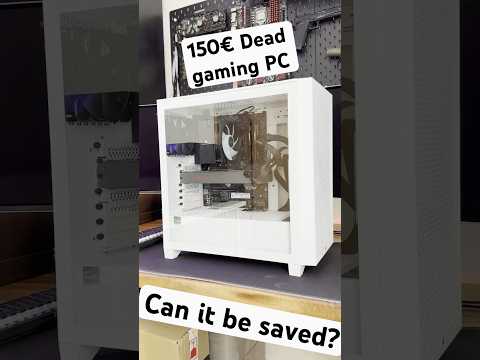
Iniziamo con quello che scatena il panico più grande: il computer che si rifiuta di accendersi. Se ti stai grattando la testa su come riparare un computer che non si accende, non dare subito per spacciata la scheda madre. Per prima cosa, controlla le cose ovvie. Il cavo di alimentazione è inserito saldamente a entrambe le estremità? Una volta ho passato un tempo imbarazzantemente lungo a cercare il problema per poi scoprire che il mio gatto aveva spostato il cavo. Se la presa funziona, prova con un cavo di alimentazione diverso. Ora, se la macchina è completamente morta — nessuna luce, nessuna ventola — potresti dover imparare come testare l'alimentatore. Un economico tester per alimentatori (o un multimetro, se ti senti a tuo agio) può dirti se l'alimentatore sta erogando le tensioni corrette. Salta il filo verde su un qualsiasi filo nero del connettore a 24 pin; se la ventola non gira, hai trovato il colpevole. Ma se ottieni un breve lampo di vita prima che si spenga di nuovo, potresti avere a che fare con un cortocircuito da qualche parte. Scollega tutte le periferiche e le unità interne, poi riprova con il minimo indispensabile. Questo è l'uso pratico degli strumenti diagnostici hardware di base — a volte il problema non è il componente che pensi.
Mentre siamo dentro al case, parliamo di quella ventola del computer che fa un rumore da jet. Una ventola rumorosa può essere una ventola sporca. L'accumulo di polvere sbilancia le pale, e all'improvviso il tuo ufficio silenzioso sembra una galleria del vento. Spegni il PC, scollegalo e pulisci accuratamente le ventole con aria compressa (tenendo ferme le pale per non farle girare troppo). Se il ronzio o il raspare persistono, il cuscinetto potrebbe essere agli sgoccioli. Le ventole di ricambio per case sono economicissime e sostituirle richiede cinque minuti. Per le ventole della scheda grafica o del dissipatore della CPU, spesso puoi sostituire solo la ventola senza buttare via l'intero radiatore. Una ventola che fa rumore è il modo educato del tuo computer di chiedere una giornata di relax, non ignorarla finché non si surriscalda e si spegne.
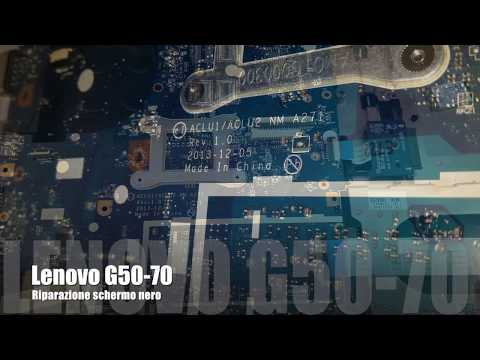
Ora, cosa succede quando lo schermo ti tradisce? Se il display di un laptop è rotto, sfarfalla o mostra linee verticali psichedeliche, potresti essere tentato di comprare una macchina nuova. Ma una sostituzione del display è spesso più semplice di quanto pensi. Quando ho dovuto sostituire lo schermo del mio vecchio ThinkPad, ho guardato un singolo video su YouTube, ho ordinato il pannello esatto (controlla il numero modello sul retro di quello vecchio) e ho finito in meno di un'ora con un set di cacciaviti e una vecchia carta di credito per separare la cornice. La chiave è rimuovere prima la batteria e lavorare lentamente con il delicato cavo a nastro. All'improvviso quel preventivo per "computer repair near me" sembra molto più alto del costo del pezzo e di un po' di pazienza. Certo, se hai a che fare con un ultrabook moderno dove tutto è incollato, potresti dare più valore alla tua sanità mentale e affidarlo a un professionista — niente di cui vergognarsi.
Spostiamoci nell'armadio di rete: la risoluzione dei problemi hardware di rete può sembrare magia nera, ma è solo una questione di metodo. Hai uno switch di rete che non funziona? Non dare subito per scontato che sia bruciato. Controlla i LED. Se non si accende nessuna luce, prova un alimentatore diverso. Molti switch hanno alimentatori esterni che si guastano silenziosamente. Se riceve alimentazione ma una porta specifica non si connette, prova un cavo diverso e un dispositivo diverso su quella porta. A volte un singolo dispositivo malfunzionante può far bloccare lo switch — una volta avevo una vecchia telecamera IP che metteva fuori uso metà della rete dell'ufficio finché non l'ho scollegata. Fai un riavvio dello switch (sì, anche le apparecchiature enterprise apprezzano un ciclo di accensione). Se è uno switch gestito, accedi all'interfaccia in un momento di calma e controlla i contatori di errore o i loop dello spanning-tree. Per gli switch non gestiti più semplici, sostituirlo è il modo più veloce per vedere se il problema segue l'hardware.
E poi c'è l'eterno fastidioso problema di risolvere i problemi del router Wi-Fi. Wi-Fi che cade a caso, buffering quando non c'è nessun altro a casa, o velocità che tornano ai livelli del 2005. Inizia con il classico: spegni e riaccendi modem e router. Stacca dalla parete per 30 secondi, non solo un rapido riavvio. Poi, controlla il posizionamento. Il tuo router è sepolto dietro un acquario o un microonde? Questi sono killer del segnale. Se hai disconnessioni intermittenti, accedi alla pagina di amministrazione del router e guarda la selezione del canale. I canali sovrapposti dei vicini possono causare il caos; passa a uno meno congestionato (1, 6 o 11 per i 2,4 GHz, oppure usa le funzioni automatiche sui 5 GHz). Ho visto casi in cui un aggiornamento del firmware ha risolto cadute persistenti, quindi non trascurarlo. Ancora problemi? Un alimentatore difettoso può causare comportamenti erratici del router — economico da testare con un multimetro.
Ora, forse hai preso il virus degli upgrade. Una guida all'upgrade hardware del PC non deve essere per forza un manuale arido. I migliori upgrade sono quelli che ti fanno sentire di avere una macchina nuova a una frazione del costo. Un SSD è ancora il campione indiscusso: clonare il sistema operativo da un vecchio disco meccanico a un SSD SATA anche economico trasforma i tempi di avvio e l'apertura delle applicazioni. La RAM è subito dopo: se continui a saturare la memoria, facendo swapping su disco, altri 8 o 16 GB possono dare nuova vita. Prima di ordinare, fai una rapida scansione con gli strumenti diagnostici hardware integrati (Windows Memory Diagnostic o MemTest86) per assicurarti che la RAM attuale sia sana, e controlla se hai slot liberi. Per gaming o montaggio video, una nuova scheda grafica richiede uno sguardo dentro per vedere se l'alimentatore può gestirla — che ci riporta al saper testare la capacità di wattaggio dell'alimentatore. E non dimenticare le piccole cose: una latta di aria compressa e un po' di pasta termica per un reinstall del dissipatore della CPU possono abbassare le temperature di 10 gradi, il che potrebbe essere tutto ciò che serve per risolvere quel problema della ventola rumorosa di cui abbiamo parlato.
Infine, sappi quando fare un passo indietro. Se hai eseguito la risoluzione dei problemi hardware di rete di base, cambiato cavi, testato l'alimentatore, e ancora hai uno switch di rete che non funziona o un PC che non fa il POST, non c'è vergogna nel cercare "computer repair near me" per un negozio affidabile. Loro hanno pezzi di ricambio per test sostitutivi e costosi strumenti diagnostici hardware come analizzatori PCIe o telecamere termiche che la maggior parte di noi non possiede. L'obiettivo è essere abbastanza informato da non farti rifilare cose che non ti servono, e abbastanza capace da gestire da solo le piccole vittorie. Quindi la prossima volta che il tuo router Wi-Fi inizia a dare problemi o la ventola del computer fa rumore, avrai un piano d'attacco — e magari un divertente progetto del fine settimana invece di un attacco di panico.