












Tại sao các thiết bị của bạn đang cầu xin một chút tình yêu DIY (Và khi nào nên giương cờ trắng đầu hàng)
Bạn biết cảm giác thất vọng khi nhấn nút nguồn và chẳng có gì xảy ra? Hay khi Internet của bạn rớt lần thứ năm trong một cuộc gọi video và bạn đang nhìn chằm chằm vào một dãy đèn nhấp nháy mà bạn chẳng hiểu gì? Tất cả chúng ta đều từng trải qua. Tin tốt là rất nhiều trục trặc phần cứng thông thường hoàn toàn có thể tự sửa tại nhà bằng cách tiếp cận bình tĩnh và một vài dụng cụ cơ bản. Tôi không nói rằng bạn cần trở thành một phù thủy sửa chữa toàn thời gian—mặc dù nếu bạn tìm kiếm “sửa máy tính gần đây” và nhăn mặt vì giá cả, thì một chút kiến thức sẽ giúp ích rất nhiều.
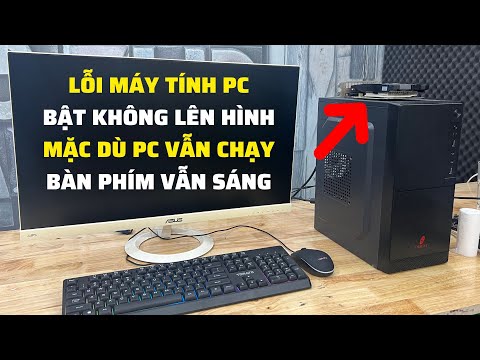
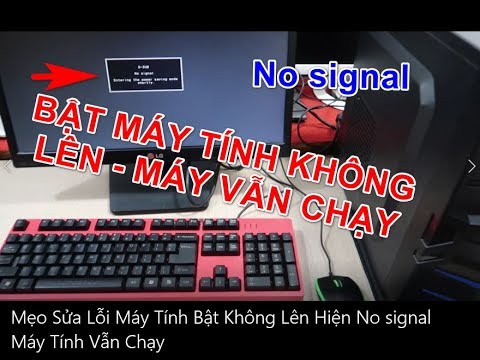
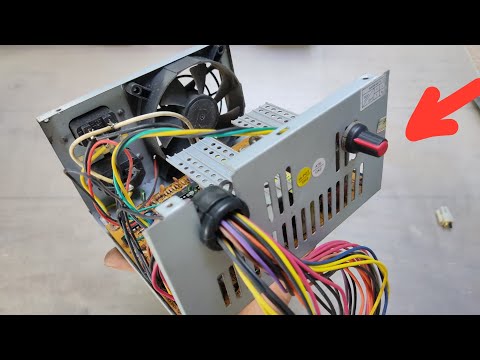
Hãy bắt đầu với vấn đề gây hoảng loạn nhất: chiếc máy tính không chịu thức dậy. Nếu bạn đang vò đầu bứt tai về cách sửa máy tính không bật nguồn, đừng vội kết luận bo mạch chủ đã hỏng. Trước tiên, hãy kiểm tra những điều hiển nhiên. Cáp nguồn đã cắm chặt ở cả hai đầu chưa? Có lần tôi đã mất một khoảng thời gian dài xấu hổ để khắc phục sự cố chỉ để phát hiện ra con mèo của tôi đã huých lỏng dây cắm. Nếu ổ cắm vẫn ổn, hãy thử dùng cáp nguồn khác. Bây giờ, nếu máy hoàn toàn chết—không đèn, không quạt—bạn có thể cần học cách kiểm tra bộ cấp nguồn (PSU). Một máy kiểm tra nguồn giá rẻ (hoặc đồng hồ vạn năng nếu bạn thấy thoải mái) có thể cho bạn biết PSU có cung cấp đúng điện áp hay không. Nối tắt dây xanh lá với bất kỳ dây đen nào trên đầu nối 24 chân; nếu quạt không quay, bạn đã tìm ra thủ phạm. Nhưng nếu bạn thấy chớp sáng ngắn rồi lại tắt, bạn có thể đang gặp phải hiện tượng đoản mạch ở đâu đó. Rút tất cả các thiết bị ngoại vi và ổ đĩa bên trong, sau đó thử lại chỉ với những thứ thiết yếu. Đó chính là cách sử dụng các công cụ chẩn đoán phần cứng cơ bản—đôi khi vấn đề không nằm ở linh kiện bạn nghĩ.
Trong khi chúng ta đang ở bên trong thùng máy, hãy nói về chiếc quạt máy tính kêu ồn như động cơ phản lực. Quạt kêu có thể là quạt bẩn. Bụi bẩn tích tụ làm cánh quạt mất cân bằng, và đột nhiên văn phòng yên tĩnh của bạn nghe như đường hầm gió. Tắt PC, rút phích cắm và cẩn thận vệ sinh quạt bằng khí nén (giữ cố định cánh quạt để không làm quay quá tốc độ). Nếu tiếng rít hoặc tiếng mài vẫn còn, ổ trục có thể sắp hỏng. Quạt thùng máy thay thế rất rẻ và việc thay thế chỉ mất năm phút. Đối với quạt card đồ họa hay quạt tản nhiệt CPU, bạn thường có thể chỉ thay cụm quạt mà không cần bỏ cả bộ tản nhiệt. Quạt kêu là cách máy tính lịch sự yêu cầu một ngày spa, đừng phớt lờ nó cho đến khi nó quá nhiệt và tắt máy.
Bây giờ, còn khi màn hình của bạn phản bội bạn thì sao? Nếu màn hình laptop bị nứt, nhấp nháy hoặc hiển thị những sọc dọc loạn xạ, bạn có thể bị cám dỗ mua một chiếc máy mới. Nhưng thay màn hình thường đơn giản hơn bạn nghĩ. Khi tôi cần thay màn hình laptop trên chiếc ThinkPad cũ của mình, tôi chỉ xem một video trên YouTube, đặt mua đúng tấm nền (kiểm tra mã model ở mặt sau tấm cũ), và hoàn thành trong chưa đầy một giờ với một bộ tua vít và một chiếc thẻ tín dụng cũ để tách viền nhựa. Điều quan trọng là tháo pin trước và thao tác chậm rãi với cáp ribbon mỏng manh. Đột nhiên, báo giá “sửa máy tính gần đây” khiến bạn thấy nó cao hơn nhiều so với chi phí linh kiện và một chút kiên nhẫn. Tất nhiên, nếu bạn đang xử lý một chiếc ultrabook hiện đại mà mọi thứ đều được dán keo, bạn có thể trân trọng sự tỉnh táo của mình hơn và giao nó cho thợ chuyên nghiệp—không có gì phải xấu hổ.
Chuyển sang tủ mạng: khắc phục sự cố phần cứng mạng có thể giống như ma thuật hắc ám, nhưng thực ra chỉ là làm việc có phương pháp. Bộ chuyển mạch (switch) mạng không hoạt động? Đừng vội cho rằng nó đã chết. Hãy kiểm tra đèn LED. Nếu không có đèn nào sáng, hãy thử bộ cấp nguồn khác. Nhiều switch sử dụng cục nguồn ngoài có thể hỏng âm thầm. Nếu nó nhận nguồn nhưng một cổng cụ thể không kết nối, hãy thử dây cáp khác và thiết bị khác trên cổng đó. Đôi khi một thiết bị hoạt động không đúng có thể khiến switch bị treo—tôi từng có một camera IP cũ làm sập nửa mạng văn phòng cho đến khi tôi rút nó ra. Hãy khởi động lại switch (đúng vậy, ngay cả thiết bị doanh nghiệp cũng thích được cắt nguồn rồi bật lại). Nếu là switch có quản lý, hãy đăng nhập vào giao diện khi mạng ổn định và kiểm tra bộ đếm lỗi hoặc vòng lặp spanning-tree. Đối với các switch không quản lý đơn giản, thay thế nó là cách nhanh nhất để xem sự cố có đi theo phần cứng hay không.
Và sau đó là vấn đề khó chịu muôn thuở: sửa lỗi bộ định tuyến Wi-Fi. Wi-Fi rớt kết nối ngẫu nhiên, giật lag khi không có ai khác ở nhà, hoặc tốc độ chậm như năm 2005. Hãy bắt đầu với cách kinh điển: cắt nguồn modem và router. Rút phích cắm khỏi ổ điện trong 30 giây, không chỉ khởi động lại nhanh. Sau đó, kiểm tra vị trí đặt thiết bị. Router của bạn có bị chôn sau bể cá hoặc lò vi sóng không? Đó là những thứ giết chết tín hiệu. Nếu bạn bị ngắt kết nối gián đoạn, hãy đăng nhập vào trang quản trị của router và xem phần chọn kênh. Các kênh chồng lấn của hàng xóm có thể gây hỗn loạn; hãy chuyển sang kênh ít người dùng hơn (1, 6 hoặc 11 cho băng tần 2.4GHz, hoặc dùng tính năng tự động trên 5GHz). Tôi từng thấy các trường hợp cập nhật firmware khắc phục tình trạng rớt kết nối liên tục, vì vậy đừng bỏ qua điều đó. Vẫn còn vấn đề? Bộ cấp nguồn hỏng có thể khiến router hoạt động thất thường—rẻ tiền để kiểm tra bằng đồng hồ vạn năng.
Bây giờ, có thể bạn đã dính “cơn sốt nâng cấp”. Hướng dẫn nâng cấp phần cứng PC không cần phải là một cuốn sổ tay khô khan. Những bản nâng cấp tốt nhất là những thứ khiến bạn cảm thấy như có một cỗ máy hoàn toàn mới với chi phí chỉ bằng một phần nhỏ. Ổ SSD vẫn là nhà vô địch: sao chép hệ điều hành từ ổ cứng cơ cũ sang ngay cả một ổ SSD SATA bình dân cũng làm thay đổi thời gian khởi động và khởi chạy ứng dụng. RAM đứng thứ hai sát sao—nếu bạn liên tục dùng hết bộ nhớ, phải ghi tạm sang ổ đĩa, thêm 8GB hoặc 16GB nữa có thể thổi luồng sinh khí mới. Trước khi đặt hàng, hãy chạy quét nhanh bằng các công cụ chẩn đoán phần cứng tích hợp sẵn (Windows Memory Diagnostic hoặc MemTest86) để đảm bảo RAM hiện tại của bạn khỏe mạnh, và kiểm tra xem bạn còn khe trống nào không. Đối với chơi game hoặc dựng video, một card đồ họa mới đòi hỏi phải nhìn vào bên trong để xem bộ cấp nguồn của bạn có đáp ứng được không—điều này quay trở lại với việc biết cách kiểm tra công suất bộ cấp nguồn. Và đừng quên những điều nhỏ nhặt: một bình khí nén và một ít keo tản nhiệt để lắp lại bộ tản nhiệt CPU có thể giảm nhiệt độ xuống 10 độ, có thể là tất cả những gì bạn cần để khắc phục vấn đề quạt kêu mà chúng ta đã nói.
Cuối cùng, hãy biết khi nào nên lùi bước. Nếu bạn đã thực hiện khắc phục sự cố phần cứng mạng cơ bản, thay dây cáp, kiểm tra bộ cấp nguồn, mà vẫn gặp tình trạng switch mạng không hoạt động hoặc PC không lên hình (không POST), thì không có gì xấu hổ khi tìm kiếm “sửa máy tính gần đây” để đến một cửa hàng đáng tin cậy. Họ có linh kiện thay thế để thử hoán đổi và các công cụ chẩn đoán phần cứng đắt tiền như máy phân tích PCIe hoặc camera nhiệt mà hầu hết chúng ta không sở hữu. Mục tiêu là bạn có đủ hiểu biết để không bị bán thêm những thứ không cần thiết, và có đủ khả năng để tự xử lý những chiến thắng nhỏ. Vì vậy, lần tới khi router Wi-Fi của bạn bắt đầu trục trặc hoặc quạt máy tính bắt đầu kêu, bạn sẽ có một kế hoạch tấn công—và có thể là một dự án cuối tuần thú vị thay vì cơn hoảng loạn.