












Почему ваши гаджеты умоляют о капельке DIY-любви (и когда пора признать поражение)
Вы знаете то мерзкое чувство, когда нажимаешь кнопку питания — и абсолютно ничего не происходит? Или когда интернет отваливается в пятый раз за видеозвонок, а ты пялишься на ряд мигающих лампочек, в которых нет ни капли смысла? Все через это проходили. Хорошая новость: многие типичные аппаратные проблемы вполне решаемы дома — спокойным подходом и парой базовых инструментов. Я не говорю, что нужно стать круглосуточным мастером по ремонту — хотя если вы вобьёте в поиск «ремонт компьютеров рядом со мной» и поморщитесь от цен, то немного знаний лишними не будут.
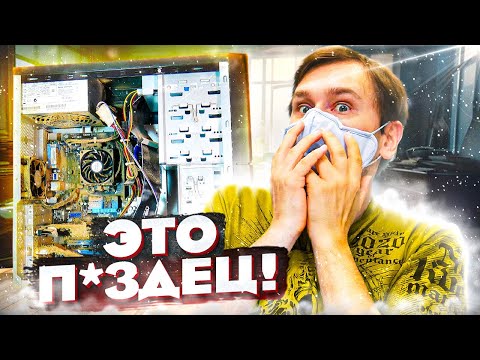
Начнём с того, что вызывает больше всего паники: компьютер, который отказывается включаться. Если вы ломаете голову над тем, как исправить компьютер, который не включается, не спешите считать, что материнская плата умерла. Сначала проверьте очевидное. Плотно ли вставлен кабель питания с обеих сторон? Однажды я потратил неловко много времени на поиск неисправности, только чтобы обнаружить, что кот сдвинул кабель. Если розетка в порядке, попробуйте другой кабель питания. Если машина полностью мертва — ни огоньков, ни вентиляторов — возможно, придётся научиться, как тестировать блок питания. Дешёвый тестер блока питания (или мультиметр, если умеете им пользоваться) покажет, выдаёт ли БП нужные напряжения. Перемкните зелёный провод с любым чёрным на 24-контактном разъёме; если вентилятор не закрутится — виновник найден. Но если машинка на секунду оживает, а потом снова глохнет, возможно, где-то короткое замыкание. Отключите всю периферию и внутренние диски, затем попробуйте снова с самым необходимым. Вот так работают базовые аппаратные диагностические инструменты — иногда проблема не в том компоненте, на который вы думаете.
Пока мы внутри корпуса, поговорим о том компьютерном вентиляторе, который шумит как реактивный двигатель. Шумный вентилятор часто бывает грязным. Налёт пыли выводит лопасти из равновесия — и вдруг ваш тихий офис превращается в аэродинамическую трубу. Выключите ПК, отключите от сети и аккуратно прочистите вентиляторы сжатым воздухом (придерживая лопасти, чтобы они не раскрутились слишком сильно). Если гул или скрежет не исчезают, возможно, подшипник уже на ладан дышит. Замена корпусных вентиляторов — копеечная, и на замену уходит пять минут. Для вентиляторов видеокарты или кулера процессора часто можно заменить только сам вентилятор, не выбрасывая весь радиатор. Шумный вентилятор — это вежливая просьба компьютера о спа-дне; не игнорируйте её, пока он не перегреется и не выключится.
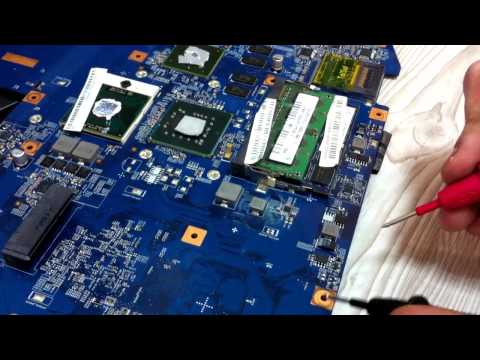
Теперь — что делать, когда экран вас предаёт? Если дисплей ноутбука треснул, мерцает или показывает психоделические вертикальные полосы, может возникнуть соблазн просто купить новую машину. Но замена дисплея часто проще, чем кажется. Когда мне понадобилось заменить экран ноутбука на своём старом ThinkPad, я посмотрел один ролик на YouTube, заказал точно такую же панель (проверив номер модели на задней стороне старой) и управился меньше чем за час с отвёрткой и старой кредиткой, чтобы отщёлкнуть рамку. Ключевое: сначала вынуть батарею и работать медленно с деликатным шлейфом. Внезапно та цена «ремонт компьютеров рядом со мной» кажется гораздо выше стоимости запчасти и капельки терпения. Конечно, если имеете дело с современным ультрабуком, где всё проклеено, возможно, разумнее сохранить рассудок и отдать профессионалу — в этом нет ничего постыдного.
Переместимся в сетевой шкаф: сетевое аппаратное устранение неисправностей может казаться тёмной магией, но это просто методичность. Сетевой коммутатор не работает? Не спешите думать, что он сгорел. Проверьте светодиоды. Если ни один не загорается, попробуйте другой блок питания. У многих коммутаторов внешние адаптеры питания, которые тихо выходят из строя. Если питание есть, но конкретный порт не подключается, попробуйте другой кабель и другое устройство в этом порту. Иногда одно проблемное устройство способно блокировать весь коммутатор — однажды у меня старая IP-камера положила половину офисной сети, пока я её не отключил. Перезагрузите коммутатор (да, даже корпоративное оборудование не против цикла питания). Если это управляемый коммутатор, зайдите в интерфейс в спокойной обстановке и проверьте счётчики ошибок или петли spanning-tree. С простыми неуправляемыми коммутаторами быстрее всего заменить его и посмотреть, повторяется ли проблема с другим оборудованием.
И наконец — вечно раздражающие проблемы с Wi-Fi-роутером. Wi-Fi, который отваливается случайным образом, буферизация, когда дома никого нет, или скорости, ползущие на уровне 2005 года. Начните с классики: перезагрузите модем и роутер (цикл питания). Отключайте от розетки на 30 секунд, а не просто быстрый перезапуск. Затем проверьте расположение. Не стоит ли роутер за аквариумом или микроволновкой? Это убийцы сигнала. Если наблюдаются периодические обрывы, зайдите в админку роутера и посмотрите выбор канала. Перекрывающиеся каналы соседей создают хаос; переключитесь на менее загруженный (1, 6 или 11 для 2,4 ГГц, или используйте авторежимы на 5 ГГц). Я видел случаи, когда обновление прошивки исправляло постоянные обрывы — не пренебрегайте этим. Всё ещё проблемы? Неисправный блок питания может вызывать нестабильное поведение роутера — проверить мультиметром дёшево.
Теперь, возможно, вас посетила мысль об апгрейде. Руководство по апгрейду ПК не обязано быть сухим мануалом. Лучшие апгрейды — те, которые дают ощущение совершенно новой машины за часть стоимости. SSD по-прежнему бесспорный лидер: клонирование ОС со старого механического жёсткого диска даже на бюджетный SATA SSD преображает время загрузки и запуск приложений. ОЗУ — на втором месте: если память постоянно забита под завязку и система сбрасывает данные на диск, ещё 8 или 16 ГБ могут вдохнуть новую жизнь. Прежде чем заказывать, прогоните быструю проверку встроенными диагностическими инструментами (Windows Memory Diagnostic или MemTest86), чтобы убедиться, что текущая ОЗУ исправна, и проверьте, есть ли свободные слоты. Для игр или видеомонтажа новая видеокарта требует заглянуть внутрь, чтобы проверить, справится ли блок питания — что снова возвращает нас к умению тестировать мощность БП. И не забывайте про мелочи: баллончик сжатого воздуха и немного термопасты для переустановки кулера процессора могут сбросить температуру на 10 градусов — а это может оказаться всем, что нужно, чтобы решить проблему шумного вентилятора, о которой мы говорили.
И наконец, знайте, когда отступить. Если вы прошли базовое сетевое устранение неисправностей, перебрали кабели, протестировали блок питания, а сетевой коммутатор всё ещё не работает или ПК не выходит на POST, нет ничего зазорного в том, чтобы поискать «ремонт компьютеров рядом со мной» и найти надёжную мастерскую. У них есть запасные части для замены и тестирования, а также дорогие аппаратные диагностические инструменты — вроде PCIe-анализаторов или тепловизоров, которые у большинства из нас не водятся. Цель — быть достаточно информированным, чтобы вам не навязали лишнего, и достаточно умелым, чтобы самому справляться с маленькими победами. Так что в следующий раз, когда Wi-Fi-роутер начнёт чудить или компьютерный вентилятор — шуметь, у вас будет план атаки — и, возможно, весёлый проект на выходные вместо панической атаки.