






당신의 소리가 별로일 필요는 없습니다: 유튜브를 위한 프로 마이크와 오디오 인터페이스 렌트 및 구매 가이드
여러분도 자신의 동영상을 다시 봤을 때 오디오가 어쩐지 맘에 안 드는 순간이 있지 않나요? 어쩌면 울리거나, 쉭쉭 거리거나, 목소리가 마치 깡통 안에서 방송하는 것처럼 들릴 수도 있습니다. 좋은 소식은 이걸 고치는 데 녹음 스튜디오나 두 번째 대출이 필요하지 않다는 겁니다. 수년간 장비에 푹 빠져 지내고 친구들이 채널을 시작하는 걸 도와준 경험으로 말하자면, 핵심은 딱 두 가지를 이해하는 데 있습니다: 여러분의 목소리를 잡는 마이크와, 그 소리를 컴퓨터로 전송하는 오디오 인터페이스입니다. 그리고 굳이 구매할 필요도 없습니다—먼저 렌트해서 발을 담가볼 수도 있어요.
자, 제가 항상 듣는 큰 질문부터 다뤄볼게요: 마이크 vs 오디오 인터페이스, 어떤 걸 먼저 사야 할까? 예산을 고민하고 있다면 하나만 골라야 한다고 생각할 수도 있습니다. 하지만 이 둘은 경쟁자가 아니라 댄스 파트너입니다. 전통적인 XLR 마이크(핀이 세 개인 종류)는 아날로그 신호를 컴퓨터용 디지털 USB로 변환해 주는 오디오 인터페이스가 필요합니다. 인터페이스가 없으면 마이크는 그냥 예쁜 무게추에 불과하죠. 따라서 클래식한 방송 음질을 원한다면 둘 다 필요합니다. 인터페이스를 생략할 수 있는 유일한 방법은 인터페이스가 내장된 USB 마이크를 구매하는 것이지만, 그러면 미래의 유연성이 제한됩니다. 그래서 진짜 질문은 "어느 것을 먼저?"가 아니라 "어떤 길로 먼저 가느냐?"이며, 그 답은 거의 항상 괜찮은 인터페이스와 견고하고 저렴한 XLR 마이크로 시작하는 것입니다.
하지만 아직 결정을 내릴 준비가 안 됐다고 가정해 봅시다. 아마 포맷을 테스트 중이거나, 단일 인터뷰 시리즈를 위해 진지한 업그레이드가 필요할 수도 있습니다. 바로 그럴 때 프로페셔널 마이크 키트를 렌트하는 옵션이 빛을 발합니다. 많은 지역 음악 매장과 온라인 서비스에서 유튜브 프로젝트를 위한 녹음 장비를 주말이나 주 단위로 빌려줍니다. 저도 야외 브이로그를 위해 고급 샷건 마이크를 시험해 보고 싶었을 때 이 방법을 썼는데, 비용이 고급 저녁 식사 한 끼보다 적게 들었어요. 렌트하면 압박감 없이 실제 경험을 쌓을 수 있습니다—그 500달러짜리 마이크가 실제로 나중에 살 마이크보다 400달러어치 더 나은지 알게 되죠. 오디오 인터페이스도 함께 렌트해서 전체 신호 체인을 느낄 수 있습니다.
장비를 소유할 준비가 되면, 예산이 눈물나게 할 필요는 없습니다. 유튜브 동영상에 가장 좋은 마이크가 가장 비싼 것일 필요는 없습니다; 중요한 것은 여러분의 특정 방에서 목소리를 돋보이게 해주는 마이크입니다. 대부분의 사람에게 대형 다이어프램 콘덴서 마이크는 좋은 시작점입니다—민감하고 디테일하며, 풍부한 팟캐스트 톤을 잡아줍니다. 200달러 미만의 프로 마이크도 가격 대비 훨씬 좋은 성능을 발휘하는 제품을 찾을 수 있습니다. Audio-Technica AT2020과 Rode NT1-A는 그 가격대에서 꾸준히 사랑받는 제품이며, 수천 개의 채널을 시작하게 해줬습니다. 하지만 방에 울림이 너무 많다면(맨 벽과 나무 바닥 같은 경우), Shure SM58이나 sE Electronics V7 같은 다이내믹 마이크가 더 나을 수 있습니다—이들은 배경 소음을 더 잘 차단하며, 여전히 200달러 미만의 프로 마이크로 쉽게 구할 수 있습니다.
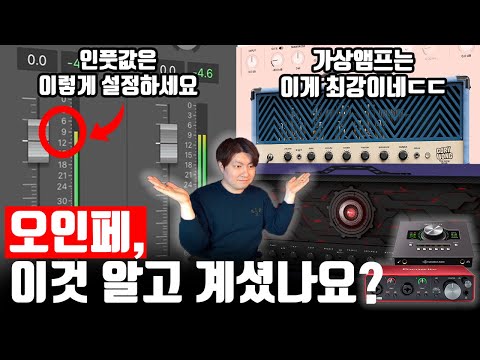
그리고 오디오 인터페이스 쪽도 있습니다. 예산 오디오 인터페이스를 구매할 때, 더 이상 가격 때문에 품질을 희생하지 않아도 됩니다. Focusrite Scarlett Solo가 유튜브 크리에이터를 위한 저렴한 오디오 인터페이스로 꼽히는 데는 이유가 있습니다: 매우 간단하고, 깨끗한 프리앰프를 갖추고 있으며, 종종 무료 소프트웨어 번들이 함께 제공됩니다. Behringer U-Phoria UM2는 더 저렴하면서도 혼자 사용하는 설정에 놀라울 정도로 신뢰할 수 있습니다. 이 상자들은 유튜브용만이 아닙니다—팟캐스팅용 오디오 인터페이스로도 훌륭합니다. 다이렉트 모니터링 기능(지연 없이 헤드폰으로 자신의 목소리를 들을 수 있는 기능)과 레벨을 조절하는 튼튼한 게인 노브를 제공하기 때문입니다. 나중에 공동 진행자를 추가하면 Scarlett 2i2 같은 2입력 인터페이스로 업그레이드하면 선택의 폭이 넓어집니다.
이제 마이크와 오디오 인터페이스를 머리카락을 뽑지 않고 설정하는 방법입니다. 솔직히 새 스마트폰 설정보다 쉽습니다. XLR 케이블(한쪽 끝에 구멍 세 개, 다른 쪽에 핀 세 개)을 가져와서 암컷 끝을 마이크에, 수컷 끝을 인터페이스 입력에 꽂으세요. 콘덴서 마이크를 사용한다면 인터페이스의 "48V" 팬텀 파워 버튼을 누르세요—다이내믹 마이크는 필요 없습니다. 그런 다음 인터페이스를 USB로 컴퓨터에 연결하세요. 녹음 소프트웨어(OBS, Audacity 또는 어떤 DAW)를 열고, 인터페이스를 오디오 입력으로 선택한 후, 가장 큰 목소리가 약 -12dB에서 -6dB 사이에서 피크를 치도록 게인 노브를 조정하세요. 그게 다입니다. 아무 소리도 들리지 않으면 팬텀 파워가 켜져 있는지, 케이블이 제대로 꽂혔는지, 트랙이 음소거되지 않았는지 확인하세요. 열 번 중 아홉 번은 이 세 가지 중 하나가 문제입니다.
그럼, 렌트 vs 구매, 어떤 걸 선택해야 할까요? 제 솔직한 의견입니다. 완전히 초보자라면, 주말 동안 프로페셔널 마이크와 오디오 인터페이스를 렌트하는 것이 유튜브 리뷰 영상 10시간보다 더 많은 것을 가르쳐줄 수 있습니다. 여러분의 방에서 실제 목소리가 어떻게 들리는지 듣고, 실제로 어떤 기능을 사용하는지 배우며, 먼지만 쌓이는 물건을 사는 것을 피할 수 있습니다. 그런 다음 결정할 준비가 되면, 저렴한 유튜브용 오디오 인터페이스(약 100~120달러)와 200달러 미만의 프로 마이크를 구매하세요. 총 투자액은 약 300달러이며, 수년간의 동영상과 팟캐스팅용 오디오 인터페이스로도 사용할 수 있는 설정이 갖춰집니다. 멋진 점은? 이동 중 촬영을 위한 라발리에 마이크나 음악 공연용 스테레오 마이크 같은 특수 마이크가 필요하면 언제든지 유튜브용 녹음 장비를 렌트할 수 있다는 것입니다—기본 책상 설정은 그대로 유지하면서요.
마지막 조언 한 가지: 유튜브 동영상에 가장 좋은 마이크를 찾느라 너무 고민하지 마세요. 알고리즘은 여러분이 Neumann U87을 썼는지 60달러짜리 다이내믹 마이크를 썼는지 신경 쓰지 않습니다; 관객이 신경 쓰는 것은 여러분의 말을 명확하게 이해할 수 있고 화장실에 있는 것처럼 들리지 않는지입니다. 그걸 확실히 하면, 여러분의 콘텐츠는 마침내 그렇게 빛날 수 있습니다. 이제 나가서 좋은 소음을 만들어 보세요.