







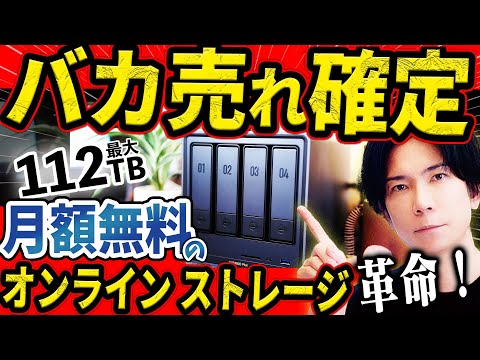




NASがいっぱいになったら?――ストレージのアップグレード、拡張、レンタルで乗り切るやさしいガイド
正直なところ、クローゼットの中でブンブン鳴っているあの小さな箱は、最初は「何年も余裕で使える」という約束だったのに、今は赤いランプが点滅しています。4K映像に埋もれる映像作家であれ、ダウンタイムが許されなくなった中小企業であれ、無駄遣いせずに、しかも胃の痛む思いをせずにnasストレージを拡張する方法を見つけるのは、一種の通過儀礼です。良いニュースは、いくつかの選択肢があること――中には驚くほど巧妙なものもあります。
先週の火曜日、友人のマックスから軽いパニックの電話がありました。彼は2人体制のデザインスタジオを経営しており、4ベイのSynology NASはこれまで順調に動いていましたが、新しいクライアントから一晩で3TBの生データが送られてきたのです。「もっと大容量のドライブを入れればいいと思ったんだけど」と彼はうめきました。「でも、すでに8TBのドライブを4台RAID 5で使っている。1台交換すると再構築に馬鹿げた時間がかかるし、日中にデータを失うリスクは負えない。」その瞬間、私はマックスがnas拡張ユニットや機器レンタルの素晴らしく、時には不可思議な世界を知ることになると確信しました。そして、nasのハードドライブアップグレードとは、必ずしもドライブ交換ではなく、新しい箱を丸ごと追加することなのだと知るのです。
解決策に入る前に、まず共通認識を持ちましょう。そもそもnasサーバーとは何でしょうか?難しい用語で退屈させるつもりはありません。パソコンの中ではなく、ネットワーク上に存在する賢いハードドライブだと考えてください。家庭やオフィスの誰もがファイルにアクセスしたり、メディアをストリーミングしたり、バックアップを実行したり、ウェブサイトをホストしたりできる――すべてデスクトップを占有せずに。ほとんどの人はコンパクトな2ベイまたは4ベイのモデルから始め、ドライブを詰め込み、ある日突然天井に頭をぶつけるような感覚を味わいます。そこから本当の会話が始まります。
では、nasにストレージを追加する必要がある――どこから始めればよいでしょうか?最も単純な方法はnasのハードドライブアップグレードです。既存のドライブをより大容量のものに1台ずつ交換し、その都度RAIDを再構築する方法です。機能はしますが、時間がかかり、残りのドライブに負荷がかかります。もしマックスに時間があれば、16TBのドライブを4台購入し、週末に交換して容量を倍にできたでしょう。しかし、彼には週末の余裕はなく、午前9時の締め切りがあったのです。そこで、レンタルや拡張ユニットの追加がより賢い選択肢となりました。
多くの人気NASブランド――Synology、QNAP、TerraMaster――は、eSATAやUSB経由でメインサーバーに直接接続する専用のnas拡張ユニットを販売しています。これらは基本的に外部ドライブベイであり、NASはそれを自身の延長として扱います。新しいドライブを挿入し、別のボリュームを作成すれば、再構築のマラソンを完全に回避できます。購入する前に、nas拡張ユニットの価格を確認してください。Synologyの5ベイDX517は、ディスクなしで約75,000円(空の状態)です。人によっては、プラグアンドプレイの簡便さに完全に価値を見出すでしょう。しかし、特にこれが一度きりのプロジェクトのピークである場合、過剰だと感じる人もいます。そこで別のアイデアが浮かびます。そもそも何も購入する必要はないかもしれない、と。
私はマックスに言いました。「NASハードウェアをレンタルできるって知ってる?」彼は笑って、某エンタープライズベンダーからリースする意味だと思ったようです。しかし、地元のITレンタルショップやプロオーディオ/ビデオレンタル会社、オンラインマーケットプレイスなど、NAS本体やドライブ入りの拡張シェルフを一時的に借りられる小規模な業界が成長しています。これは短期プロジェクトやデータ移行、あるいは新しいサーバーの到着を待つ間も現在のサーバーを動かし続けなければならない厄介な3ヶ月間に最適です。nas機器をどこでレンタルできるか気になりますか?まずはLensrentals(最近テクノロジー分野にも進出)、BorrowLenses、あるいはプロダクション向け機材レンタル専門サイトなどを試してみてください。地元のクラシファイドサイトにも、レンタルを提供する小さなIT会社が掲載されていることがあります。結局マックスは、フル実装の8ベイQNAPを1ヶ月レンタルし、それをネットワークにバックアップターゲットとしてマッピングして、プライマリNASに触れずにプロジェクトファイルをそこに保存しました。費用はエンタープライズ用の大型ドライブ1台分以下で、仕事が終われば返却。散らかりも後悔もありません。
さて、自分であれこれ弄るのが好きで、機材を所有したいタイプならどうでしょう?nasサーバーパーツを購入して、カスタム拡張シャーシを自作することも可能です。iStarUSAやSilverStone、さらにはホットスワップベイ対応の汎用PCケースなどを使って、DAS(ダイレクトアタッチドストレージ)タワーを組み立て、SAS、USB-C、eSATA経由でNASに接続できます。自作のTrueNASやunRAIDモデルであれば、メインNASに対応するホストバスアダプタが必要です。しかし、既製のNASボックスの場合、多くの場合ブランド独自の拡張ユニットにロックインされるため、適当なエンクロージャに飛びつく前に互換性をよく確認しましょう。eBayで中古のnasドライブエンクロージャセールを見つけ、シュラックHDD(外付けから取り出したもの)を詰め込み、新品1台分の価格で容量を3倍にした人もいます。ただし、すべての拡張ベイが同じ性能というわけではありません。同じモデルシリーズでしか使えないものもあり、拡張階層を混在させると頭痛の種になります。
お得な情報を探すなら、ブラックフライデーや新学期シーズンのnasドライブエンクロージャセールに注目しましょう。Amazonプライムデーでも、大手ブランドの拡張ユニットが20%オフになることがあります。また、SynologyやQNAPの公式アウトレットからのリファービッシュ品も見逃せません。保証が付いて、価格も大幅に下がっていることが多いです。忍耐強く探せば、DX517が約52,500円、QNAP TR-004が30,000円以下で見つかることもあり、計算が美しく合う瞬間が訪れます。
本題に戻りましょう。どうしても行き詰まった場合にnasストレージを拡張する方法として、私が小規模クライアントに使っている最もスマートな手法は「レンタルしてから決める」アプローチです。まず大容量のNASや拡張シェルフをレンタルし、1週間ほどワークフローをテストします。そして、気に入ったものを返却して購入するか、もし惚れ込んだなら、多くのレンタル会社がデモ機を割引価格で販売してくれます。購入後の後悔なしに実際の使用感を得られます。さらに、レンタル機材を使っている間に、安全にデータを移動したり、ボリュームを再フォーマットしたり、異なるRAIDレベルを試したりできます――本番環境のボックスでは恐ろしくてできないことです。
もう一つ:nasサーバーパーツを購入して、筋肉ではなく頭脳をアップグレードする――例えば、既存のNASにRAMを追加したり、10GbE NICを増設したりする――ことで、余裕が生まれることがあります。ネットワークパイプが速くなれば、古いプロジェクトを低速・低回転のDASにネットワーク経由でオフロードしても、もたつきを感じにくくなります。私は、中古の10GbEカード(約6,000円)を数台のNASに挿し、普段はデスクに常置したくないような低速でうるさい拡張エンクロージャを接続することで、NASの寿命を何度も延ばしてきました。華やかではありませんが、安上がりです。
マックスの場合