







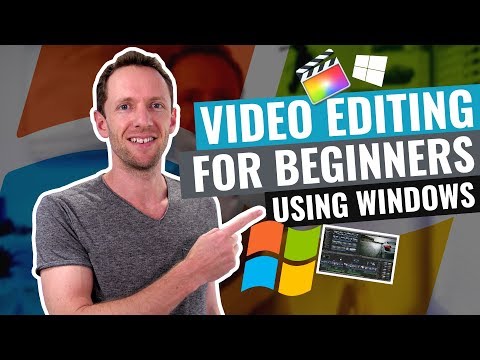

तो आप अपने वीडियो को बिना दिमाग खराब किए शानदार बनाना चाहते हैं? चलिए शॉर्ट वीडियो एडिटिंग और विज़ुअल इफ़ेक्ट्स पर ऐसे बात करें जैसे हम चाय पर बैठकर बातें कर रहे हों
मुझे याद है जब मैंने पहली बार इंस्टाग्राम के लिए 15 सेकंड का क्लिप एडिट करने की कोशिश की थी। मुझे तीन घंटे लग गए, नतीजा एक अटपटा सा बिखरा वीडियो निकला, और मेरे दोस्त ने कहा, “यह 2003 के पावरपॉइंट जैसा लग रहा है।” आउच। लेकिन असली बात यह है—शुरुआती लोगों के लिए शॉर्ट वीडियो एडिटिंग का मतलब हॉलीवुड सॉफ़्टवेयर में महारत हासिल करना या फ़िल्म की डिग्री लेना नहीं है। इसका मतलब बस कुछ ऐसी तरकीबें जानना है जो लोगों को स्क्रॉल करना बंद करने पर मजबूर कर दें। चाहे आप टिकटॉक पर एक्सपेरिमेंट कर रहे हों, छोटे बिज़नेस का प्रमोशन कर रहे हों, या बस अपनी छुट्टियों की क्लिप को कम “गलती से जेब में रिकॉर्ड हो गई हो” जैसा बनाना चाहते हों—मैं आपकी मदद करूँगा।
चलिए सबसे पहले उस बड़ी बात से शुरुआत करते हैं जिसे अक्सर नज़रअंदाज़ किया जाता है: शुरुआत के लिए आपको एक भी रुपया खर्च करने की ज़रूरत नहीं है। सच में। जब मैं सबसे अच्छा मुफ़्त वीडियो एडिटिंग सॉफ़्टवेयर ढूँढ रहा था, तो मुझे CapCut और DaVinci Resolve मिल गए, और इन्होंने सब कुछ बदल दिया। CapCut उस दोस्ताना पड़ोसी की तरह है जो आपको बिस्कुट देता है—यह सहज है, ट्रेंडिंग टेम्पलेट्स से भरा हुआ है, और प्रो की कीमत चुकाए बिना टिकटॉक वीडियो को प्रो की तरह एडिट करने के लिए परफेक्ट है। DaVinci Resolve इसका थोड़ा तकनीकी दिमाग वाला चचेरा भाई है: ज़्यादा जटिल, लेकिन अगर आप कभी कलर ग्रेडिंग में गहराई से उतरना चाहें या वीडियो में विज़ुअल इफ़ेक्ट्स को गंभीर सटीकता के साथ जोड़ना सीखना चाहें, तो यह एक पावरहाउस है। दोनों मुफ़्त हैं, और दोनों वर्टिकल फ़ॉर्मेट को मूल रूप से सपोर्ट करते हैं, जो सोशल मीडिया के लिए आधी लड़ाई जीतने जैसा है।
अब, वीडियो एडिटिंग से जुड़े सबसे आम सवालों में से एक जो मैं सुनता हूँ, वह है, “बोरिंग हिस्से हटाने के बाद भी मेरे वीडियो आम क्यों लगते हैं?” इसका जवाब आमतौर पर तीन चीज़ों में छिपा होता है: लाइटिंग, स्टेबिलाइज़ेशन, और—हाँ, आपने सही सोचा—ट्रांज़िशन। एक स्मूद वीडियो एडिटिंग ट्रांज़िशन ट्यूटोरियल उस “घर पर बना है” वाले एहसास का 80% ठीक कर सकता है। लेकिन रुकिए, मैं 2005 के उन क्रिंज स्टार वाइप ट्रांज़िशन की बात नहीं कर रहा। आज के स्मूद ट्रांज़िशन सूक्ष्म होते हैं: व्हिप पैन जो गति के साथ बहते हैं, एक तेज़ ज़ूम-इन जो अगले क्लिप के स्केल से मेल खाता है, या एक साधारण क्रॉसफ़ेड। तरकीब है विज़ुअल मोमेंटम (दृश्य गति) का मिलान करना। एक क्लिप में आगे चलें, अगली क्लिप में आगे चलें, फिर उन्हें स्पीड रैंप से जोड़ दें। अचानक, दर्शकों को दृश्यों के बीच झटका नहीं लगता। अगर आप सोच रहे हैं कि वीडियो को प्रोफेशनल कैसे बनाया जाए, तो यही निरंतरता असली राज है—महंगे गियर नहीं।
प्रोफेशनल लुक की बात चली तो अब विज़ुअल इफ़ेक्ट्स की बात करते हैं, क्योंकि असली मज़ा यहीं से शुरू होता है। वीडियो में ऐसे विज़ुअल इफ़ेक्ट्स जोड़ना सीखने के लिए आपको CGI के जादूगर होने की ज़रूरत नहीं है जो देखने वालों के मुँह खुले रह जाएँ। एक आसान विज़ुअल इफ़ेक्ट्स ट्यूटोरियल जिस पर मैं हमेशा लौटता हूँ, वह है क्लोन इफ़ेक्ट। ट्राइपॉड की मदद से खुद को फ्रेम में बाईं ओर से और फिर दाईं ओर से चलकर आते हुए रिकॉर्ड करें। दोनों क्लिप को एडिटर में ओवरले करें, स्क्रीन का आधा हिस्सा मास्क कर दें, और बस—आप खुद से बातचीत कर रहे हैं। यह एक मिनट का काम है जो फिल्मी जादू जैसा लगता है। ऐसा करने से आपको बिना किसी मैनुअल के वीडियो एडिटिंग में कीफ्रेम्स का उपयोग करना भी सिख जाता है। कीफ्रेम्स बस एंकर पॉइंट होते हैं जो किसी इफ़ेक्ट या प्रॉपर्टी—जैसे स्केल, पोज़िशन, ओपेसिटी—को समय के साथ बदलने का निर्देश देते हैं। धीरे-धीरे बड़ा होता टेक्स्ट चाहिए? शुरुआत में एक कीफ्रेम छोटे साइज़ के साथ लगाएँ, अंत में बड़े साइज़ के साथ एक और लगाएँ, और सॉफ़्टवेयर बीच का ट्वीनिंग (बदलाव) काम खुद कर देता है। एक बार यह समझ आ जाए, तो आप हर चीज़ को एनिमेट करने लगेंगे।
लेकिन अब काम की बात करते हैं। शुरुआती लोगों के लिए शॉर्ट वीडियो एडिटिंग अक्सर पेसिंग (गति) पर आकर अटक जाती है। सोशल मीडिया देखने वालों की ध्यान अवधि कैफ़ीन से चढ़ी गिलहरी जैसी होती है। सोशल मीडिया के लिए मेरे आज़माए हुए वीडियो एडिटिंग टिप्स? अपने बैकग्राउंड म्यूज़िक की बीट पर कट लगाएँ। आप सचमुच ऑडियो वेवफ़ॉर्म के उभार देख सकते हैं। इन्हें क्लिप बदलावों के साथ मिलाएँ, और आपका वीडियो तुरंत ज़्यादा निखरा हुआ लगेगा—भले ही कंटेंट आपके लंच के बारे में बात करना ही क्यों न हो। एक और टिप: टेक्स्ट ओवरले जल्दी इस्तेमाल करें। ज़्यादातर लोग बिना आवाज़ के देखते हैं, इसलिए पहले दो सेकंड में एक बोल्ड कैप्शन उन्हें देखते रहने के लिए बाध्य करता है। इसके साथ एक हल्का सा कलर फ़िल्टर लगाएँ जो मूड तय करे (आरामदायक के लिए गर्म, गंभीर के लिए फीका/डिसैचुरेटेड), और आपने बिना भारी एडिटिंग के ही लेवल अप कर लिया।
अब, जो लोग थोड़ा और गहराई में जाने को तैयार हैं, उनके लिए वीडियो एडिटिंग में कीफ़्रेम (keyframes) का उपयोग कैसे करें आपकी महाशक्ति बन जाता है। मान लीजिए आपके पास किसी ट्वीट का स्क्रीनशॉट है जिसे आप हाइलाइट करना चाहते हैं। स्थिर छवि के बजाय, एक हल्की सी drift को keyframe करें, जिसे Ken Burns effect के नाम से जाना जाता है। या किसी मास्क (mask) पर keyframes का उपयोग करके कुछ प्रकट करें—जैसे किसी आयत को सरकाकर टेक्स्ट को लाइन दर लाइन उजागर करना। यहीं आप “मैंने वीडियो एडिटिंग ट्रांज़िशन ट्यूटोरियल से सीखा” से आगे बढ़कर “मैं लोगों को सोचने पर मजबूर कर रहा हूँ कि मैंने यह कैसे किया” वाली स्थिति में पहुँचते हैं। और खूबसूरती? ये तकनीकें TikTok वीडियो को प्रो की तरह एडिट करने की रीढ़ हैं, क्योंकि वह प्लेटफ़ॉर्म रचनात्मकता और चौंकाने वालेपन को पुरस्कृत करता है।
अगर मैं ऑडियो विभाग में वीडियो को प्रोफेशनल कैसे बनाया जाए, इसका ज़िक्र न करूँ तो आपके साथ नाइंसाफ़ी होगी। खराब साउंड एक शानदार वीडियो को बुरी फुटेज से भी जल्दी बर्बाद कर देता है। यहाँ तक कि बेहतरीन मुफ्त वीडियो एडिटिंग सॉफ़्टवेयर भी आपको ऑडियो ट्रैक अलग करने, बैकग्राउंड म्यूज़िक जोड़ने और किसी के बोलने पर म्यूज़िक को कम (duck) करने की सुविधा देता है। अपने वॉयसओवर को फ़ोन से किसी शांत, गूंज रहित जगह (अलमारी बहुत बढ़िया काम करती है) में रिकॉर्ड करें, फिर gain को हल्का बढ़ा दें। थोड़ी सी रिवर्ब कम करना (reverb reduction) बहुत असरदार होता है।
और क्योंकि मुझे पता है कि आप इस दीवार से टकराएँगे: वीडियो एडिटिंग के आम सवाल अक्सर रेंडरिंग सेटिंग्स (rendering settings) के इर्द-गिर्द घूमते हैं। आप अपनी मास्टरपीस पूरी करते हैं, export करते हैं, और Instagram पर वह पिक्सलयुक्त गड़बड़ जैसी दिखती है। हमेशा अपने सोर्स फुटेज द्वारा अनुमत उच्चतम resolution पर export करें, लेकिन प्लेटफ़ॉर्म की specs जाँच लें। TikTok और Reels के लिए, 1080p पर 30fps, बिटरेट लगभग 5–8 Mbps रखने से वीडियो crisp बना रहता है और upload होने में ज़्यादा समय भी नहीं लगता। साथ ही, उसी aspect ratio में एडिट करें जिसमें पोस्ट करेंगे—वरना आपको वे परेशान करने वाली काली पट्टियाँ मिलेंगी।
यहाँ एक छोटा सा गुप्त नुस्खा है: जितना अधिक आप एडिट करेंगे, उतना ही फिल्माते समय शॉट्स की पहले से कल्पना (pre-visualize) करने लगेंगे। आप ट्रांज़िशन के लिए जगह छोड़ेंगे, ऐसे एलिमेंट फिल्माएँगे जिन्हें बाद में blend कर सकते हैं (इसी तरह आप वीडियो में visual effects को seamlessly जोड़ना सीखते हैं)। एक आसान visual effects tutorial mindset है हमेशा योजना के साथ शूट करना: अगर आप ऑब्जेक्ट हटाना चाहते हैं तो एक clean plate (खाली बैकग्राउंड), और smoother editing के लिए एक्शन से पहले और बाद में कुछ सेकंड की अतिरिक्त फुटेज। जब आप ऐसा करते हैं, तो आपकी एडिटिंग एक बचाव अभियान नहीं रह जाती बल्कि एक रचनात्मक खेल का मैदान बन जाती है।
तो शुरुआत कहाँ से करें? अगर आपने कभी टाइमलाइन (timeline) को छुआ तक नहीं है, तो CapCut लें और YouTube पर शुरुआती लोगों के लिए एक छोटा वीडियो एडिटिंग गाइड फॉलो करें—बेहतर होगा कि वह 10 मिनट से कम में पूरे प्रोजेक्ट को समझाए। अपनी पसंद का कोई TikTok trend दोबारा बनाएँ। इस तरह हाथ से करके नकल करना ही ज़्यादातर प्रो ने सीखा है। पूर्णता के पीछे पागल न हों। मेरे शुरुआती एडिट शानदार रूप से घटिया थे, फिर भी उन पर कुछ हंसी आ जाती थी। लक्ष्य है आगे बढ़ते रहना, नई स्किल्स जोड़ते रहना—आज एक keyframe, कल पूरा animated intro।
और याद रखें, जिस भी विशेषज्ञ की आप तारीफ करते हैं, उसने कभी रात 2 बजे “how to edit tiktok videos like a pro” गूगल किया होगा, इसलिए परेशान होकर क्योंकि उनका greenscreen एक neon गड़बड़ जैसा दिखता था। इस पर टिके रहें, अपने एडिट tight रखें, और इससे पहले कि आपको पता चले, आप वह व्यक्ति बन जाएँगे जिसे आपके दोस्त social media के लिए वीडियो एडिटिंग टिप्स (tips) के लिए मैसेज करते हैं। जाइए कुछ ऐसा बनाइए जो आपको खुद चौंका दे।