









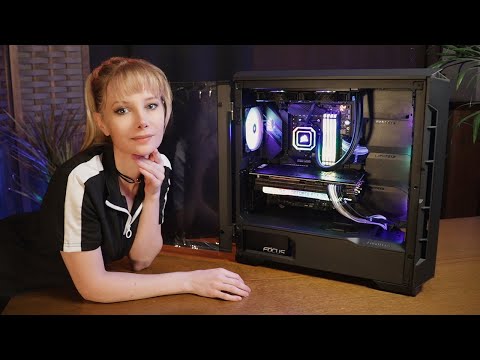
आपके गैजेट्स थोड़े से DIY प्यार की भीख क्यों मांग रहे हैं (और कब हार मान लेनी चाहिए)
आपको वह बुरा एहसास तो पता ही होगा जब आप पावर बटन दबाते हैं और कुछ भी नहीं होता? या जब वीडियो कॉल के दौरान आपका इंटरनेट पांचवीं बार गिर जाता है और आप झपकती लाइटों की एक कतार को घूर रहे होते हैं जिनका कोई मतलब नहीं समझ आता? हम सब वहां से गुज़रे हैं। अच्छी खबर यह है कि बहुत सी आम हार्डवेयर गड़बड़ियाँ घर पर ही शांत दिमाग और कुछ बुनियादी औज़ारों से पूरी तरह ठीक की जा सकती हैं। मैं यह नहीं कह रहा कि आपको फुल-टाइम रिपेयर विज़ार्ड बनना है—हालाँकि अगर आप “computer repair near me” खोजते हैं और कीमतें देखकर माथा पकड़ लेते हैं, तो थोड़ा सा ज्ञान बहुत काम आता है।
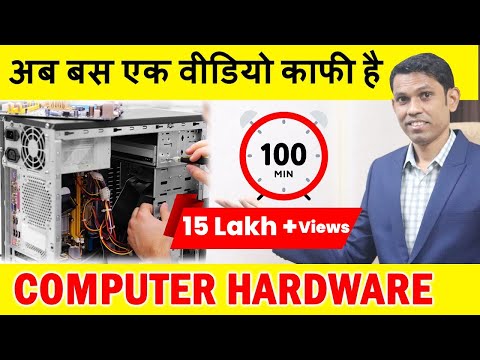
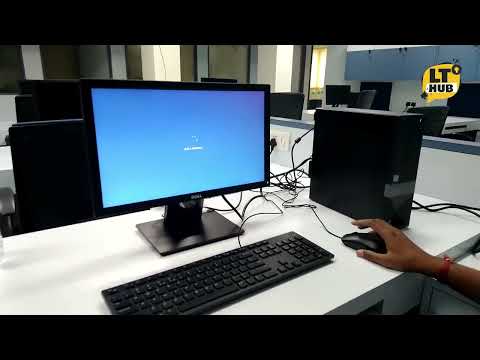
आइए सबसे ज़्यादा घबराहट पैदा करने वाली चीज़ से शुरू करें: वह कंप्यूटर जो जागने से इनकार कर दे। अगर आप सोच रहे हैं कि कंप्यूटर चालू न होने की समस्या कैसे ठीक करें, तो तुरंत यह मत मान लीजिए कि मदरबोर्ड खराब हो गया है। पहले ज़ाहिर सी चीज़ें जांचें। क्या पावर केबल दोनों सिरों पर अच्छी तरह लगी है? मैंने एक बार काफी देर तक शर्मनाक तरीके से समस्या खोजी, केवल यह पता लगाने के लिए कि मेरी बिल्ली ने तार को धक्का देकर ढीला कर दिया था। अगर आउटलेट ठीक है, तो कोई दूसरी पावर केबल आज़माएँ। अब, अगर मशीन पूरी तरह बंद है—कोई लाइट नहीं, कोई पंखा नहीं—तो आपको सीखना पड़ सकता है कि पावर सप्लाई यूनिट (PSU) की जाँच कैसे करें। एक सस्ता पावर सप्लाई टेस्टर (या अगर आप सहज हैं तो मल्टीमीटर) बता सकता है कि PSU सही वोल्टेज दे रहा है या नहीं। 24-पिन कनेक्टर पर हरे तार को किसी भी काले तार से जोड़ें (जम्पर करें); अगर पंखा नहीं घूमता, तो आपको असली दोषी मिल गया। लेकिन अगर शुरुआत में एक पल के लिए जान आती है और फिर बंद हो जाता है, तो आपके सामने कहीं शॉर्ट सर्किट की समस्या हो सकती है। सभी पेरिफेरल्स और इंटरनल ड्राइव को अनप्लग करें, फिर केवल ज़रूरी चीज़ों के साथ दोबारा कोशिश करें। यही बुनियादी हार्डवेयर डायग्नोस्टिक टूल्स का इस्तेमाल है—कभी-कभी समस्या उस कंपोनेंट में नहीं होती जिसके बारे में आप सोचते हैं।
जब हम केस के अंदर हैं, तो उस कंप्यूटर पंखे की बात करते हैं जो जेट इंजन की तरह शोर मचा रहा है। शोर करता पंखा अक्सर गंदा पंखा होता है। धूल जमने से ब्लेड संतुलन खो देते हैं, और अचानक आपका शांत ऑफिस एक पवन सुरंग जैसा लगने लगता है। पीसी बंद करें, प्लग निकालें, और पंखों को कंप्रेस्ड एयर से सावधानीपूर्वक साफ करें (ब्लेड को पकड़कर रखें ताकि वे ज़रूरत से ज़्यादा न घूमें)। अगर घरघराहट या घिसटने की आवाज़ जारी रहे, तो बियरिंग शायद आखिरी सांसें ले रही है। रिप्लेसमेंट केस फैन बहुत सस्ते आते हैं और उन्हें बदलने में पाँच मिनट लगते हैं। ग्राफ़िक्स कार्ड या सीपीयू कूलर के पंखों के लिए, आप अक्सर पूरे हीटसिंक को बदले बिना केवल पंखा इकाई बदल सकते हैं। शोर करता पंखा आपके कंप्यूटर का विनम्र तरीका है आपसे एक स्पा डे की गुज़ारिश करने का—इसे तब तक नज़रअंदाज़ न करें जब तक यह ज़्यादा गरम होकर बंद न हो जाए।
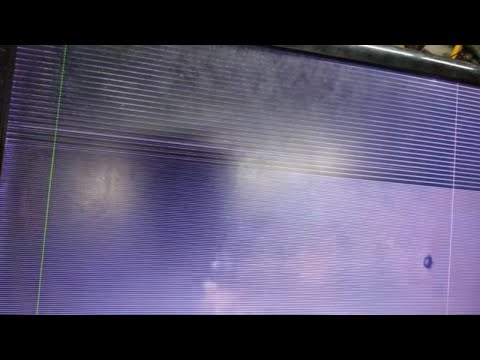
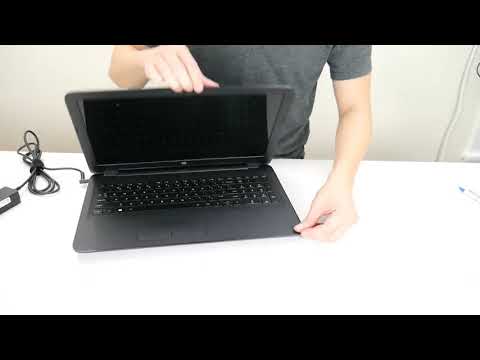
अब, जब आपकी स्क्रीन आपको धोखा दे तो क्या करें? अगर लैपटॉप की डिस्प्ले टूट गई है, झिलमिला रही है, या अजीबोगरीब खड़ी लाइनें दिखा रही है, तो आप सीधे नई मशीन खरीदने का मन बना सकते हैं। लेकिन डिस्प्ले बदलना अक्सर आपकी सोच से कहीं आसान होता है। जब मुझे अपने पुराने ThinkPad की स्क्रीन बदलनी पड़ी, तो मैंने एक YouTube वीडियो देखा, सटीक पैनल ऑर्डर किया (पुराने के पीछे लिखा मॉडल नंबर जाँचें), और एक स्क्रूड्राइवर सेट और बेज़ल को अलग करने के लिए एक पुराने क्रेडिट कार्ड के साथ एक घंटे से भी कम समय में काम पूरा कर लिया। सबसे ज़रूरी बात यह है कि पहले बैटरी निकालें और नाज़ुक रिबन केबल के साथ धीरे-धीरे काम करें। अचानक वह “computer repair near me” का कोटेशन पार्ट की लागत और थोड़े धैर्य से कहीं ज़्यादा महंगा लगने लगता है। बेशक, अगर आप किसी आधुनिक अल्ट्राबुक से निपट रहे हैं जिसमें सब कुछ गोंद से चिपका हुआ है, तो आप अपनी मानसिक शांति को ज़्यादा महत्व दे सकते हैं और इसे किसी प्रोफेशनल को सौंप सकते हैं—इसमें कोई शर्म नहीं है।
अब नेटवर्क क्लोसेट की ओर रुख करें: नेटवर्क हार्डवेयर ट्रबलशूटिंग काला जादू जैसा लग सकता है, लेकिन यह सिर्फ व्यवस्थित तरीके से की जाने वाली प्रक्रिया है। क्या आपका नेटवर्क स्विच काम नहीं कर रहा? तुरंत यह मत मान लें कि वह जल गया है। LED लाइटें जाँचें। अगर बिल्कुल भी लाइट नहीं जलती, तो कोई दूसरा पावर एडाप्टर आज़माएँ। कई स्विच में बाहरी पावर ब्रिक होते हैं जो चुपचाप खराब हो जाते हैं। अगर उसे बिजली मिल रही है लेकिन कोई खास पोर्ट कनेक्ट नहीं होता, तो उस पोर्ट पर दूसरी केबल और कोई दूसरा डिवाइस लगाकर देखें। कभी-कभी एक अकेला गड़बड़ डिवाइस पूरे स्विच को फ्रीज़ कर सकता है—मेरे साथ एक बार ऐसा हुआ था जब एक पुराने IP कैमरे ने आधे ऑफिस का नेटवर्क ठप कर दिया था, जब तक कि मैंने उसे अनप्लग नहीं कर दिया। स्विच को रीबूट करें (हाँ, एंटरप्राइज़ गियर भी पावर साइकिल की सराहना करता है)। अगर यह मैनेज्ड स्विच है, तो शांति के एक क्षण में इंटरफ़ेस में लॉगिन करें और एरर काउंटर या स्पैनिंग-ट्री लूप्स की जाँच करें। सरल अनमैनेज्ड स्विच के लिए, उसे बदलकर देखना सबसे तेज़ तरीका है यह पता लगाने का कि समस्या हार्डवेयर के साथ जाती है या नहीं।
और फिर आती है सबसे खीझ पैदा करने वाली चीज़—वाई-फाई राउटर की समस्याओं को ठीक करना। वाई-फाई जो बेवजह ड्रॉप हो जाता है, घर में कोई और न होने पर भी बफ़रिंग होती है, या स्पीड 2005 के स्तर तक गिर जाती है। शुरुआत क्लासिक तरीके से करें: मॉडेम और राउटर को पावर साइकिल करें। दीवार से 30 सेकंड के लिए अनप्लग करें, सिर्फ जल्दी से रीस्टार्ट नहीं। फिर, प्लेसमेंट जाँचें। क्या आपका राउटर फिश टैंक या माइक्रोवेव के पीछे दबा हुआ है? ये सिग्नल के दुश्मन होते हैं। अगर आपको बीच-बीच में कनेक्शन टूट रहा है, तो राउटर के एडमिन पेज में लॉगिन करें और चैनल चयन देखें। पड़ोसियों के ओवरलैप होते चैनल अफरा-तफरी मचा सकते हैं; कम भीड़ वाले चैनल पर स्विच करें (2.4GHz के लिए 1, 6, या 11, या 5GHz पर ऑटो फीचर का उपयोग करें)। मैंने ऐसे मामले देखे हैं जहाँ फर्मवेयर अपडेट ने लगातार ड्रॉपआउट ठीक कर दिए, इसलिए इसे नज़रअंदाज़ न करें। फिर भी समस्या आ रही है? खराब पावर एडाप्टर राउटर के अनियमित व्यवहार का कारण बन सकता है—मल्टीमीटर से जाँचना सस्ता पड़ता है।
अब, शायद आपको अपग्रेड का कीड़ा काट गया है। एक पीसी हार्डवेयर अपग्रेड गाइड को सूखा मैनुअल होने की ज़रूरत नहीं है। सबसे अच्छे अपग्रेड वे होते हैं जो आपको ऐसा महसूस कराते हैं जैसे आपके पास आधी कीमत में बिल्कुल नई मशीन आ गई हो। SSD अब भी चैंपियन है: पुरानी मैकेनिकल हार्ड ड्राइव से अपने OS को एक बजट SATA SSD पर क्लोन करना बूट समय और एप्लिकेशन लॉन्च को बदल देता है। RAM दूसरे नंबर पर है—अगर आप लगातार अपनी मेमोरी पूरी भर रहे हैं और डिस्क पर स्वैप हो रहा है, तो अतिरिक्त 8GB या 16GB नई जान डाल सकता है। ऑर्डर करने से पहले, बिल्ट-इन हार्डवेयर डायग्नोस्टिक टूल्स (Windows Memory Diagnostic या MemTest86) से एक त्वरित स्कैन चलाएँ ताकि यह सुनिश्चित हो सके कि आपकी मौजूदा RAM स्वस्थ है, और जाँचें कि क्या आपके पास खाली स्लॉट हैं। गेमिंग या वीडियो एडिटिंग के लिए, नया ग्राफ़िक्स कार्ड लेने से पहले अंदर झाँककर देखना ज़रूरी है कि आपकी पावर सप्लाई उसका भार झेल सकती है या नहीं—जो अच्छी तरह से पावर सप्लाई की वाट क्षमता जाँचना जानने से जुड़ता है। और छोटी चीज़ों को मत भूलिए: कंप्रेस्ड एयर की एक कैन और सीपीयू कूलर को दोबारा लगाने के लिए थोड़ा थर्मल पेस्ट तापमान को 10 डिग्री तक गिरा सकता है, जो शायद वह सब हो जो आपको उस पंखे के शोर की समस्या को ठीक करने के लिए चाहिए जिसकी हमने बात की थी।
अंत में, यह जानना ज़रूरी है कि कब पीछे हटना है। अगर आप बुनियादी नेटवर्क हार्डवेयर ट्रबलशूटिंग कर चुके हैं, केबल बदल चुके हैं, पावर सप्लाई जाँच चुके हैं, और फिर भी आपका नेटवर्क स्विच काम नहीं कर रहा या आपका पीसी POST नहीं कर रहा, तो किसी भरोसेमंद दुकान की खोज में “computer repair near me” सर्च करने में कोई शर्म नहीं है। उनके पास स्वैप टेस्ट के लिए स्पेयर पार्ट्स होते हैं और PCIe एनालाइज़र या थर्मल कैमरे जैसे महंगे हार्डवेयर डायग्नोस्टिक टूल्स होते हैं जो हममें से ज़्यादातर के पास नहीं होंगे। लक्ष्य यह है कि आप इतने जागरूक रहें कि आपको ज़रूरत न होने वाली चीज़ों के लिए उल्टा-सीधा खर्च न कराया जाए, और इतने सक्षम हों कि छोटी जीतें खुद हासिल कर सकें। तो अगली बार जब आपका वाई-फाई राउटर नखरे दिखाए या आपका कंप्यूटर पंखा शोर मचाने लगे, तो आपके पास हमले की योजना होगी—और शायद घबराहट के दौरे की जगह एक मज़ेदार वीकेंड प्रोजेक्ट होगा।