









Cet unique appareil remplace votre tablette graphique et votre bloc de signature — et vous pouvez le louer pour un week-end
Une amie à moi tient un stand de dessin en direct lors de mariages, et elle trimballait autrefois une Wacom, un ordinateur portable et un porte-bloc séparé pour les contrats. Maintenant, elle arrive simplement avec un iPad Pro. Elle croque des portraits en direct pendant que les invités sirotent du champagne, et quand vient le moment de se faire payer, le même appareil gère la facture et capture une signature électronique juridiquement contraignante façon iPad Pro. Si vous êtes passé à côté de l’iPad Pro en tant qu’outil à double usage pour le dessin et les signatures électroniques, voici tout ce que vous devez savoir pour en louer ou en acheter un — et pourquoi cela pourrait être la décision d’équipement la plus intelligente que vous prendrez cette année.
Vous connaissez ce moment où vous réalisez qu’un appareil peut remplacer deux ou trois choses sur votre bureau ? Pour moi, cela a fait tilt l’année dernière lors d’un marché éphémère. Je devais croquer des portraits personnalisés d’animaux sur place et aussi recueillir des formulaires d’autorisation de modèle. Au lieu de jongler avec un carnet de croquis, une tablette graphique traditionnelle et une feuille de signature papier, j’ai sorti mon iPad Pro avec l’Apple Pencil. En quelques minutes, j’étais dans Procreate à peindre un golden retriever, puis j’ai rapidement basculé vers l’application Fichiers, tapé sur l’outil d’annotation, et fait signer son nom au propriétaire directement sur l’écran. La fluidité était irréelle. C’est là la beauté d’un iPad Pro pour dessiner et signer : il ne vous oblige pas à choisir entre le travail créatif et la paperasse.
Parlons de pourquoi l’iPad Pro est devenu la meilleure tablette graphique qu’un iPad Pro puisse être pour tant d’artistes. Le matériel n’est pas une blague — écran ProMotion 120 Hz, survol pixel parfait de l’Apple Pencil, sensibilité à l’inclinaison et à la pression qui rivalise avec les Wacom haut de gamme. Mais le véritable atout, c’est l’écosystème. Vous ouvrez Procreate et cela ressemble à un carnet de croquis aux pages infinies. Vous lancez Adobe Fresco et obtenez des pinceaux aquarelle en direct qui se fondent comme les vrais. Ensuite, vous passez à Concepts pour la précision vectorielle ou à Clip Studio Paint pour les planches de bande dessinée. Et comme c’est un iPad, vous pouvez aussi gérer vos e-mails, consulter des tableaux de référence et — c’est là que les gens passent à côté — conclure des affaires avec une signature numérique iPad Pro.
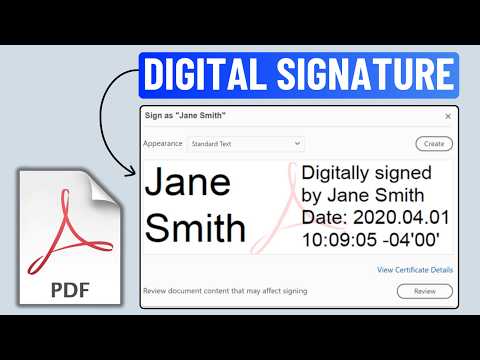
Si vous vous êtes déjà demandé comment signer des documents sur iPad, c’est d’une simplicité risible. Vous pouvez le faire directement depuis les outils d’annotation intégrés à iOS. Ouvrez un PDF dans Mail ou Fichiers, tapez sur l’icône du stylo, appuyez sur « + » et sélectionnez Signature. Utilisez votre doigt ou l’Apple Pencil pour griffonner votre autographe, et il se sauvegarde pour une utilisation future. Vous pouvez ensuite faire glisser cette signature n’importe où sur le document, la redimensionner et la renvoyer, le tout sans imprimer une seule page. Besoin de quelque chose de plus robuste ? Téléchargez DocuSign, Adobe Acrobat ou Notability. Chaque application prend en charge les workflows de signature électronique iPad Pro avec des pistes d’audit, les rendant prêtes pour un tribunal. La prochaine fois que vous conclurez un contrat freelance ou signerez une décharge lors d’un événement, vous aurez l’air d’un pro, pas de quelqu’un qui tâtonne avec un stylo et du papier.
Mais acheter un iPad Pro directement n’est pas la seule voie — surtout si vous n’en avez besoin que pour un projet de courte durée. C’est là que la location s’avère utile. Peut-être