












Pourquoi vos gadgets implorent un peu d'amour en mode DIY (et quand agiter le drapeau blanc)
Vous connaissez cette sensation désagréable quand vous appuyez sur le bouton d'alimentation et que rien ne se passe ? Ou quand votre connexion Internet saute pour la cinquième fois pendant un appel vidéo et que vous fixez une rangée de voyants clignotants qui n'ont aucun sens ? Nous sommes tous passés par là. La bonne nouvelle, c'est que beaucoup de problèmes matériels courants sont tout à fait réparables à la maison avec une approche calme et quelques outils basiques. Je ne dis pas que vous devez devenir un sorcier de la réparation à plein temps – même si, quand vous cherchez "réparation ordinateur près de chez moi" et que vous grimacez devant les prix, un peu de connaissance peut faire une grande différence.
Commençons par celui qui provoque le plus de panique : l'ordinateur qui refuse de s'allumer. Si vous vous grattez la tête en vous demandant comment réparer un ordinateur qui ne s'allume pas, n'imaginez pas tout de suite que la carte mère est fichue. Vérifiez d'abord les choses évidentes. Le câble d'alimentation est-il bien branché aux deux extrémités ? J'ai passé un temps embarrassant à résoudre un problème pour découvrir que mon chat avait délogé le câble. Si la prise fonctionne, essayez un autre câble d'alimentation. Maintenant, si la machine est complètement morte – pas de voyants, pas de ventilateurs – vous devrez peut-être apprendre à tester une unité d'alimentation. Un testeur d'alimentation bon marché (ou un multimètre si vous êtes à l'aise) peut vous indiquer si l'alimentation délivre les bonnes tensions. Faites un pont entre le fil vert et n'importe quel fil noir sur le connecteur 24 broches ; si le ventilateur ne tourne pas, vous avez trouvé le coupable. Mais si vous obtenez un bref éclat de vie avant qu'il ne s'éteigne à nouveau, vous pourriez être confronté à un court-circuit quelque part. Débranchez tous les périphériques et disques internes, puis réessayez avec juste l'essentiel. C'est ça, les outils de diagnostic matériel de base : parfois, le problème n'est pas le composant que vous croyez.
Pendant que nous sommes à l'intérieur du boîtier, parlons de ce ventilateur d'ordinateur qui fait un bruit de réacteur d'avion. Un ventilateur bruyant peut être un ventilateur sale. La poussière déséquilibre les pales, et soudain, votre bureau silencieux ressemble à un tunnel aérodynamique. Éteignez le PC, débranchez-le et nettoyez soigneusement les ventilateurs avec de l'air comprimé (en maintenant les pales immobiles pour éviter de les faire tourner trop vite). Si le vrombissement ou le grincement persiste, le roulement est peut-être en fin de vie. Les ventilateurs de boîtier de remplacement sont très bon marché et leur remplacement prend cinq minutes. Pour les ventilateurs de carte graphique ou de refroidisseur de CPU, vous pouvez souvent remplacer simplement l'unité du ventilateur sans jeter tout le dissipateur. Un ventilateur qui fait du bruit est la manière polie de votre ordinateur de demander un jour de spa, ne l'ignorez pas jusqu'à ce qu'il surchauffe et s'éteigne.
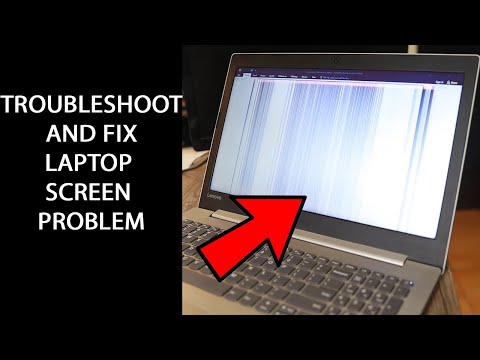
Maintenant, que faire quand votre écran vous trahit ? Si l'écran d'un ordinateur portable est fissuré, scintille ou affiche des lignes verticales psychédéliques, vous pourriez être tenté d'acheter une nouvelle machine. Mais un remplacement d'écran est souvent plus simple que vous ne le pensez. Quand j'ai dû remplacer l'écran de mon vieux ThinkPad, j'ai regardé une seule vidéo YouTube, commandé le panneau exact (vérifiez le numéro de modèle à l'arrière de l'ancien), et je l'ai fait en moins d'une heure avec un jeu de tournevis et une vieille carte de crédit pour séparer le cadre. La clé est de retirer la batterie d'abord et de travailler lentement avec le délicat câble ruban. Soudain, ce devis de "réparation ordinateur près de chez moi" semble bien plus élevé que le coût de la pièce et un peu de patience. Bien sûr, si vous avez affaire à un ultrabook moderne où tout est collé, vous préférerez peut-être préserver votre santé mentale et le confier à un professionnel – rien de honteux à cela.
En passant au câblage réseau : le dépannage matériel réseau peut ressembler à de la magie noire, mais c'est juste méthodique. Vous avez un commutateur réseau qui ne fonctionne pas ? N'imaginez pas tout de suite qu'il est grillé. Vérifiez les LED. Si aucun voyant ne s'allume du tout, essayez un autre adaptateur secteur. Beaucoup de commutateurs ont des blocs d'alimentation externes qui tombent en panne silencieusement. S'il est alimenté mais qu'un port spécifique ne se connecte pas, essayez un autre câble et un autre appareil sur ce port. Parfois, un seul appareil défaillant peut faire planter un commutateur – j'ai eu une vieille caméra IP qui a fait tomber la moitié du réseau du bureau jusqu'à ce que je la débranche. Redémarrez le commutateur (oui, même le matériel d'entreprise apprécie un cycle d'alimentation). S'il s'agit d'un commutateur géré, connectez-vous à l'interface pendant un moment de calme et vérifiez les compteurs d'erreurs ou les boucles spanning-tree. Pour les commutateurs non gérés plus simples, le remplacer est le moyen le plus rapide de voir si le problème suit le matériel.
Et puis il y a l'éternel problème agaçant de la résolution des problèmes de routeur Wi-Fi. Wi-Fi qui tombe au hasard, mise en mémoire tampon quand personne d'autre n'est à la maison, ou des vitesses qui ramènent aux années 2005. Commencez par le classique : coupez l'alimentation du modem et du routeur. Débranchez de la prise pendant 30 secondes, pas seulement un redémarrage rapide. Ensuite, vérifiez l'emplacement. Votre routeur est-il caché derrière un aquarium ou un micro-ondes ? Ce sont des tueurs de signal. Si vous avez des déconnexions intermittentes, connectez-vous à la page d'administration du routeur et regardez la sélection de canal. Les canaux superposés des voisins peuvent causer le chaos ; passez à un canal moins encombré (1, 6 ou 11 pour le 2,4 GHz, ou utilisez les fonctions automatiques sur le 5 GHz). J'ai vu des cas où une mise à jour du firmware a résolu des déconnexions persistantes, alors ne négligez pas cela. Vous avez encore des problèmes ? Un adaptateur secteur défaillant peut provoquer un comportement erratique du routeur – un test avec un multimètre est peu coûteux.
Maintenant, vous avez peut-être attrapé le virus de la mise à niveau. Un guide de mise à niveau matérielle PC n'a pas besoin d'être un manuel ennuyeux. Les meilleures mises à niveau sont celles qui vous donnent l'impression d'avoir une toute nouvelle machine pour une fraction du coût. Un SSD est toujours le champion en titre : cloner votre système d'exploitation d'un vieux disque dur mécanique vers un SSD SATA même bas de gamme transforme les temps de démarrage et le lancement des applications. La RAM arrive juste après – si vous utilisez constamment toute votre mémoire, échangeant sur le disque, 8 ou 16 Go supplémentaires peuvent redonner vie à la machine. Avant de commander, effectuez une analyse rapide avec les outils de diagnostic matériel intégrés (Diagnostic de mémoire Windows ou MemTest86) pour vous assurer que votre RAM actuelle est en bonne santé, et vérifiez si vous avez des emplacements libres. Pour les jeux ou le montage vidéo, une nouvelle carte graphique nécessite un coup d'œil à l'intérieur pour voir si votre alimentation peut la supporter – ce qui nous ramène à savoir comment tester la capacité en watts de l'alimentation. Et n'oubliez pas les petites choses : une bombe d'air comprimé et un peu de pâte thermique pour remettre en place le refroidisseur du CPU peuvent faire baisser les températures de 10 degrés, ce qui pourrait être tout ce dont vous avez besoin pour résoudre ce problème de ventilateur bruyant dont nous avons parlé.
Enfin, sachez quand prendre du recul. Si vous avez parcouru les bases du dépannage matériel réseau, changé les câbles, testé l'alimentation, et que vous avez toujours un commutateur réseau qui ne fonctionne pas ou un PC qui ne démarre pas, il n'y a aucune honte à chercher "réparation ordinateur près de chez moi" pour un atelier de confiance. Ils ont des pièces de rechange pour tester par substitution et des outils de diagnostic matériel coûteux comme des analyseurs PCIe ou des caméras thermiques que la plupart d'entre nous ne possèderont jamais. Le but est d'être suffisamment informé pour ne pas vous faire vendre des choses dont vous n'avez pas besoin, et suffisamment compétent pour gérer vous-même les petites victoires. Alors la prochaine fois que votre routeur Wi-Fi se met à faire des siennes ou que le ventilateur de votre ordinateur commence à faire du bruit, vous aurez un plan d'attaque – et peut-être un projet amusant pour le week-end au lieu d'une crise de panique.